tutorialsshopifywidgetcxwizard
Cómo añadir el chat widget de CXWizard a tu tienda Shopify
Aprende a crear el chat widget web de CXWizard y añadirlo al tema de Shopify con el código de incrustación.
CXWizard Team
25 de marzo de 2026
2 min read
Compartir:
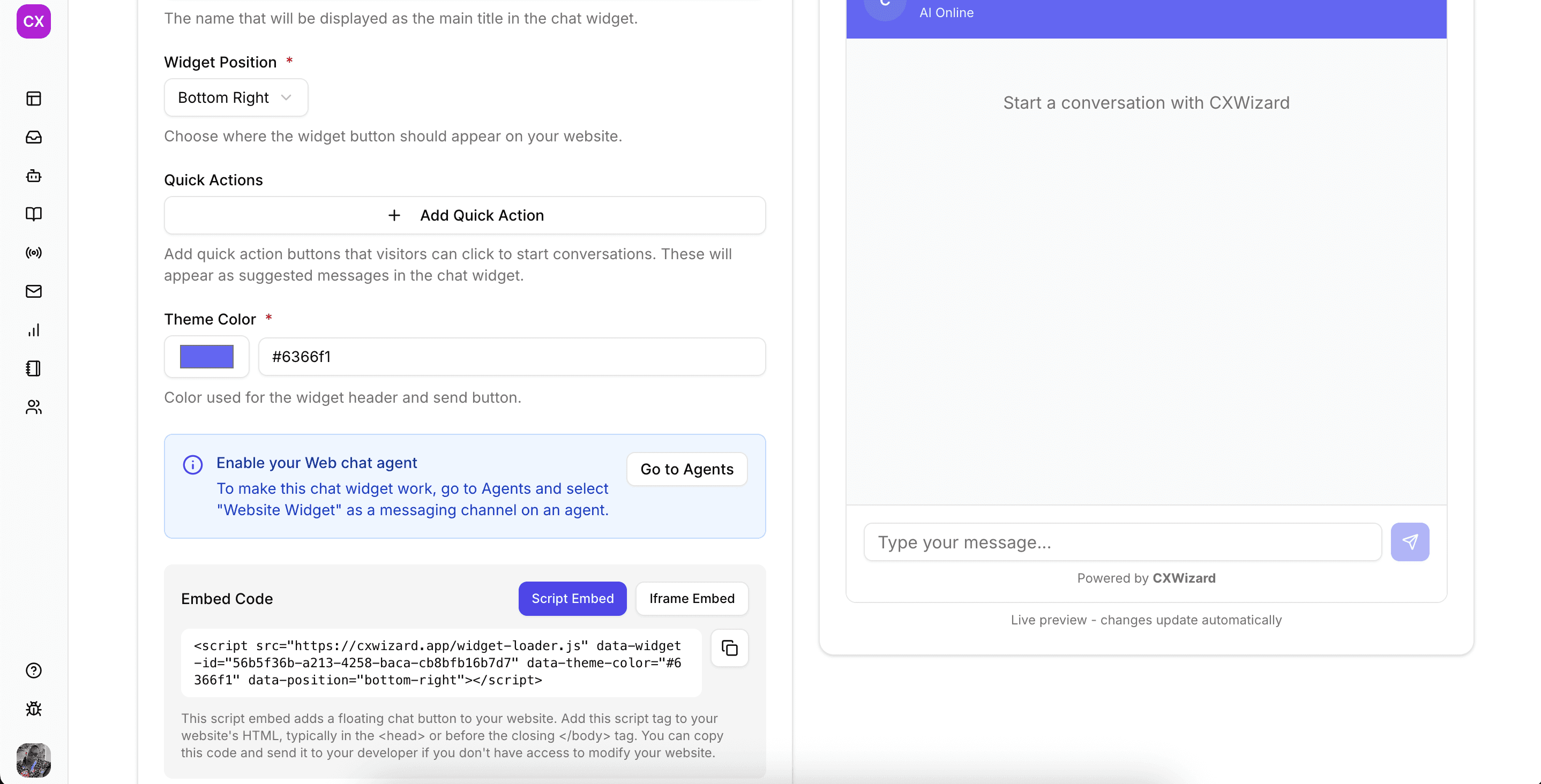
Esta guía explica cómo crear el chat widget de CXWizard, copiar el código de incrustación y pegarlo en el tema de Shopify para que tus clientes chateen con tu agente de IA.
Parte 1: Crear el chat widget en CXWizard
- En el panel de CXWizard, ve a Integrations → Website Widget.
- También puedes abrir este enlace directamente: https://cxwizard.app/dashboard/integrations/website-widget
- Personaliza tu widget:
- Ponle un nombre
- Indica la posición del widget
- Añade botones de acción rápida (opcional, pero recomendado)
- Elige el color del tema
- Haz clic en Save
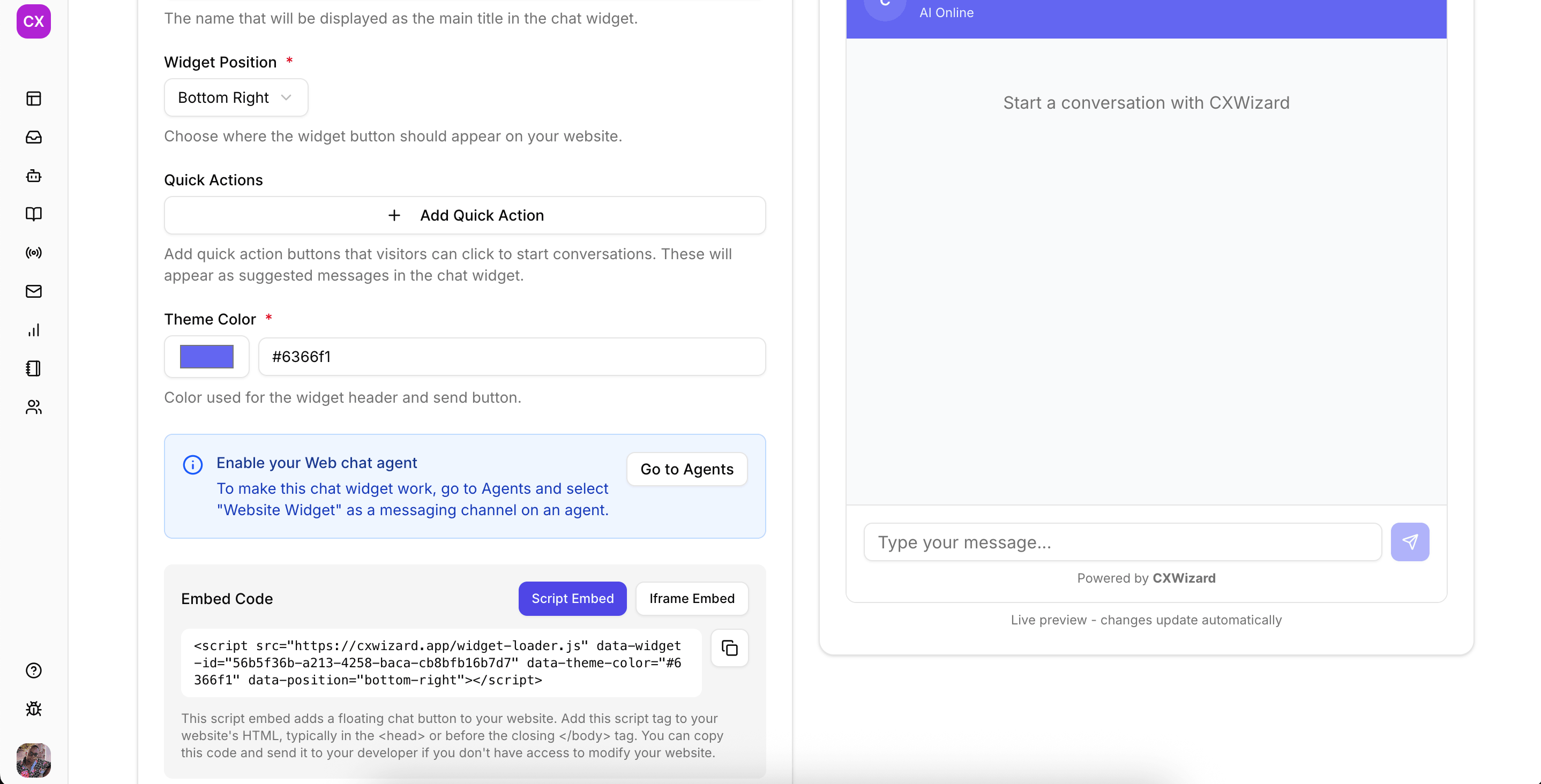
Tras guardar, verás el embed code. Cópialo (lo pegarás en Shopify en la parte 2).
Parte 2: Añadir el widget a tu tienda Shopify
- En la barra lateral del admin de Shopify, haz clic en Online Store → Themes.
- Haz clic en Edit theme.
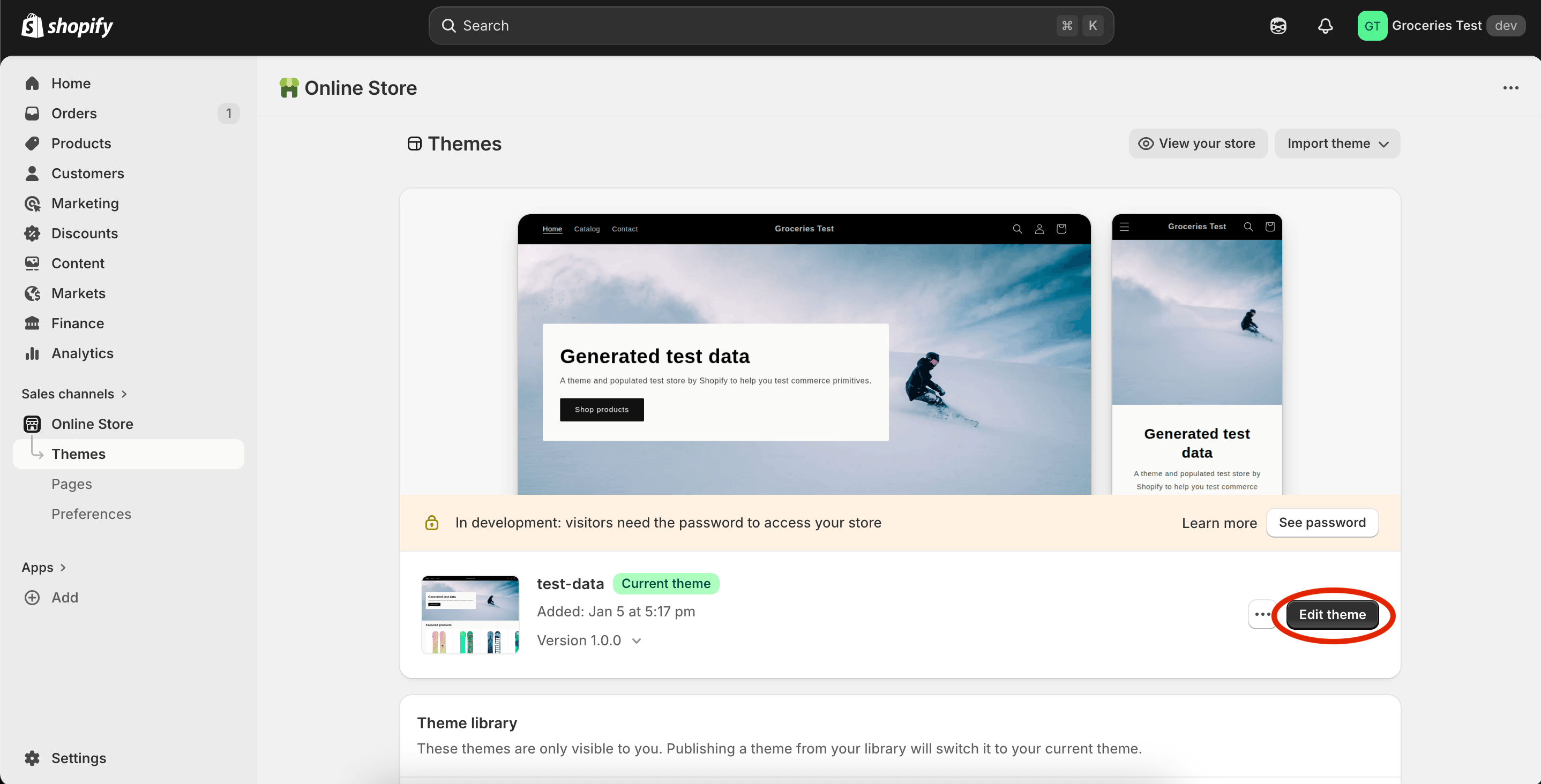
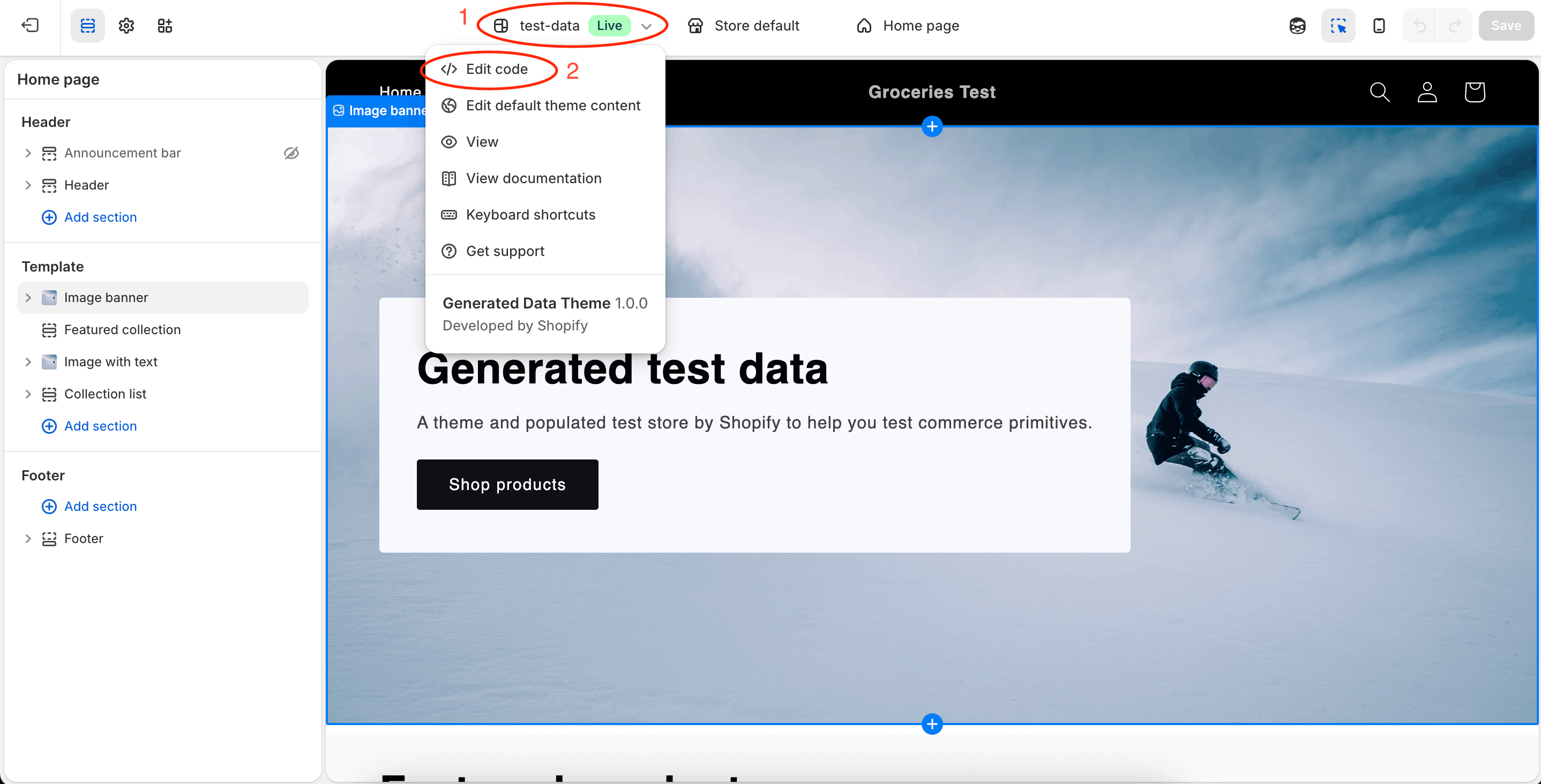
- Abre el menú desplegable con el nombre de tu tienda (como en la imagen) y elige Edit code.
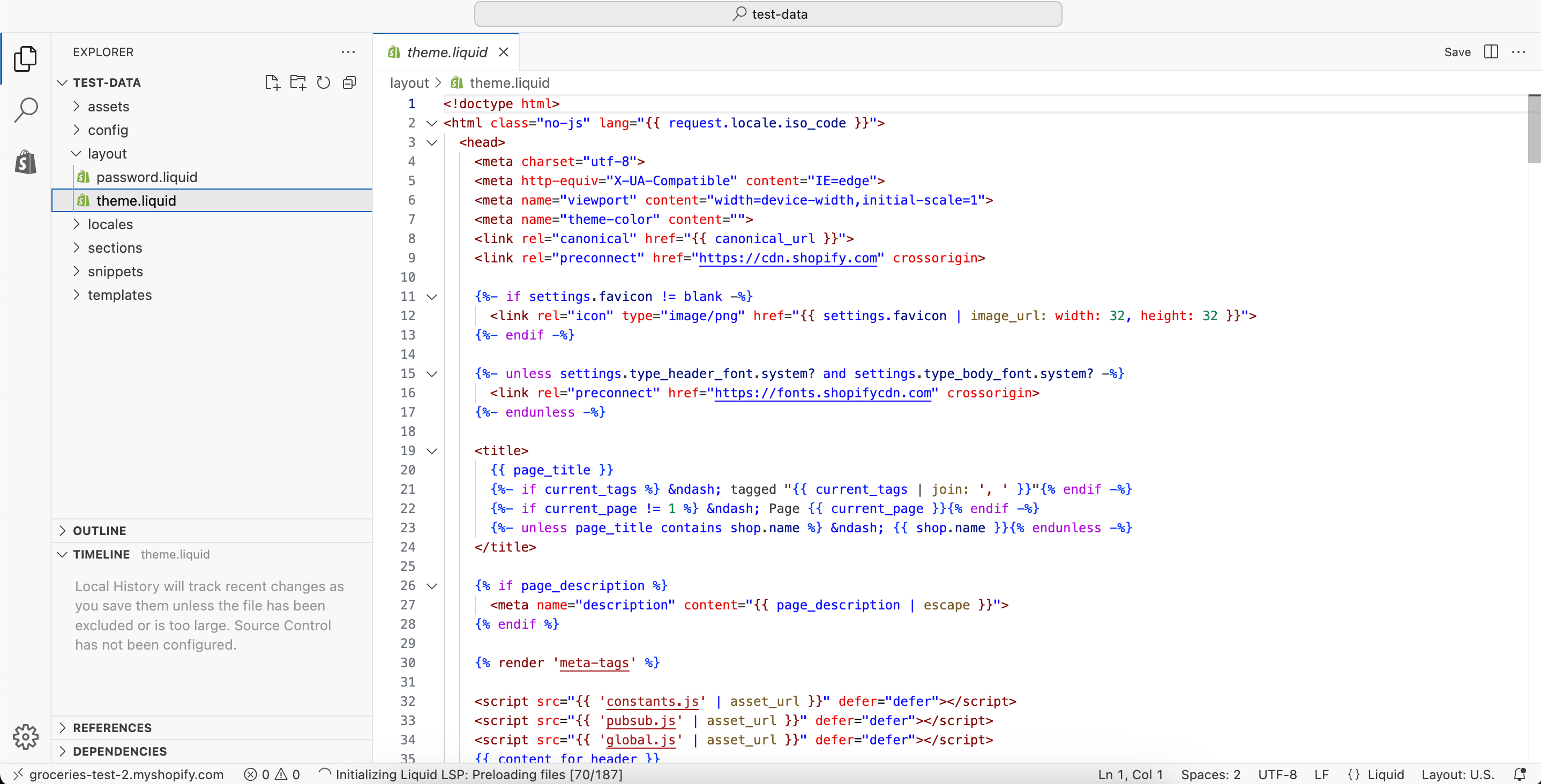
- En el explorador de archivos de la izquierda:
- Expande la carpeta
layout - Haz clic en el archivo
theme.liquid(o usa la barra de búsqueda del editor)
- Expande la carpeta
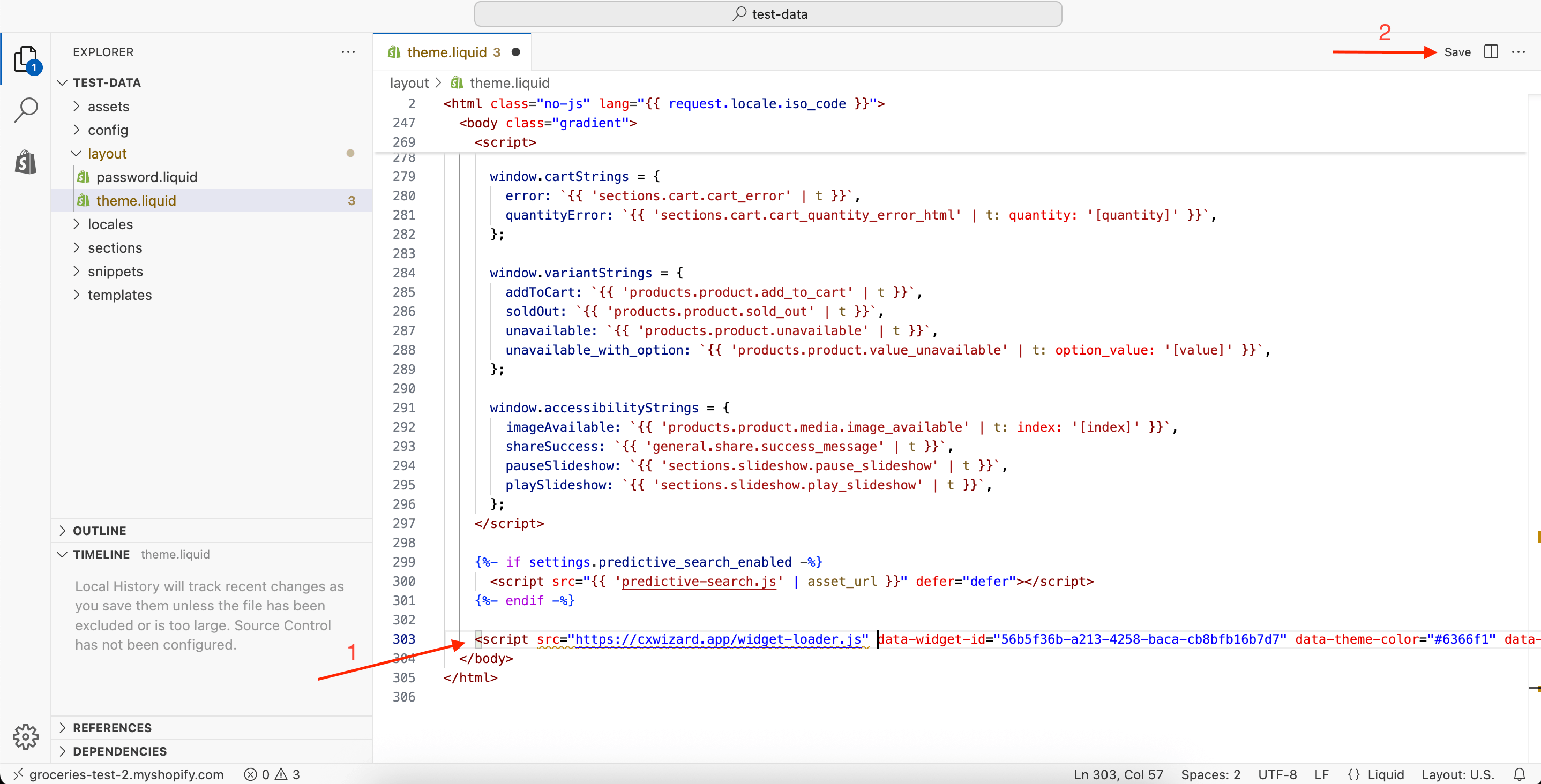
- Desplázate al final del archivo.
- Pega el código del chat widget de CXWizard justo antes de la etiqueta de cierre
</body>. - Haz clic en Save (arriba a la derecha) o pulsa
Ctrl + S(Command + Sen Mac).
- Pega el código del chat widget de CXWizard justo antes de la etiqueta de cierre
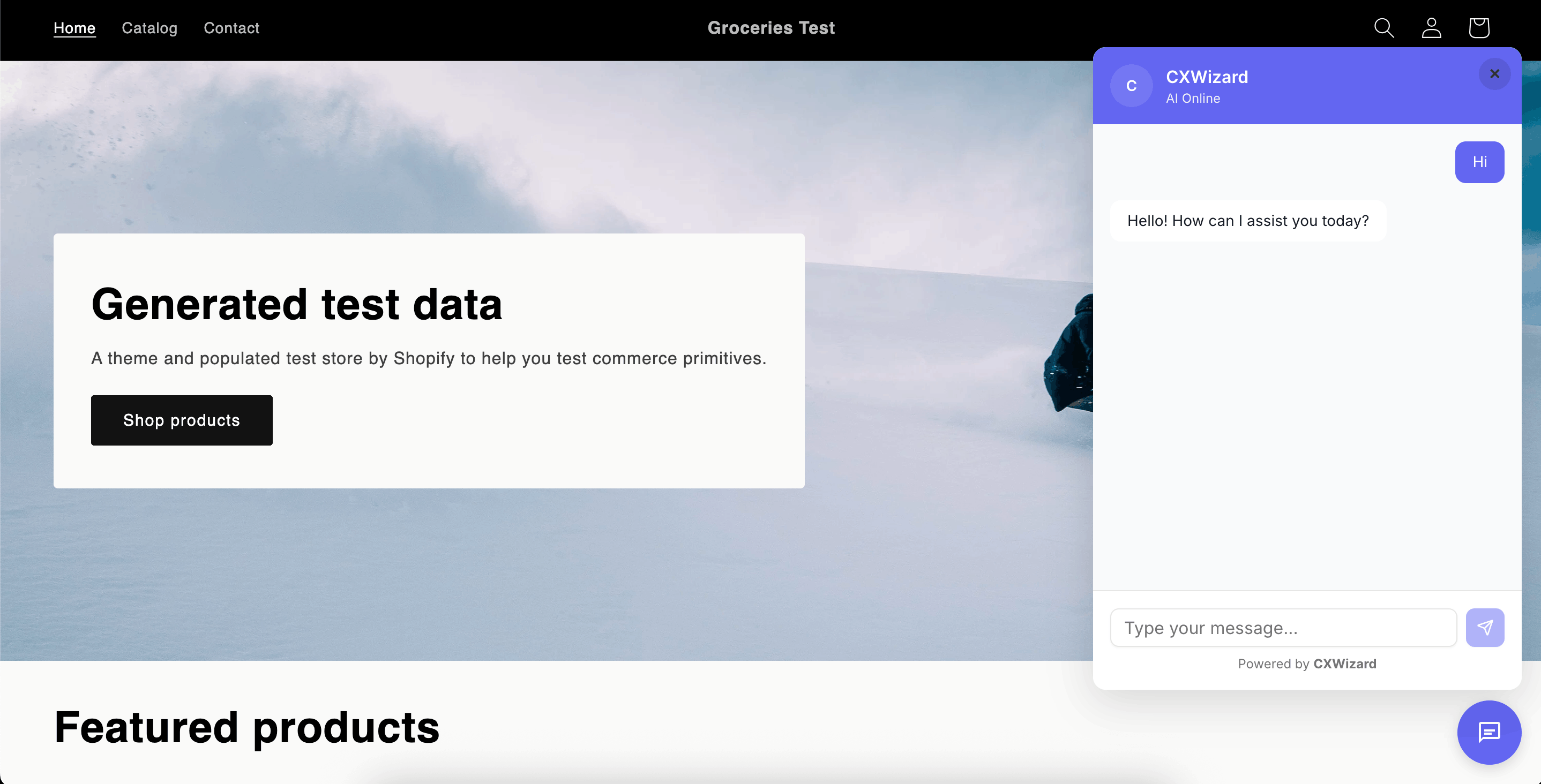
- Cierra la pestaña del editor y visita tu tienda Shopify para comprobar que el chat widget se muestra.
Activar la IA del widget
Para que el chat widget use la IA, debes crear un agente y elegir “Website widget” como canal de mensajería.
Consulta este artículo para conectar los datos de tu tienda Shopify y que tu agente recomiende productos y ayude con pedidos: Conectar tu tienda Shopify a CXWizard.