tutorialsshopifyविजेटcxwizard
अपनी Shopify स्टोर में CXWizard चैट विजेट कैसे जोड़ें
CXWizard वेबसाइट चैट विजेट बनाएं और दिए गए एम्बेड कोड से उसे Shopify थीम में जोड़ें।
CXWizard Team
25 मार्च 2026
2 min read
साझा करें:
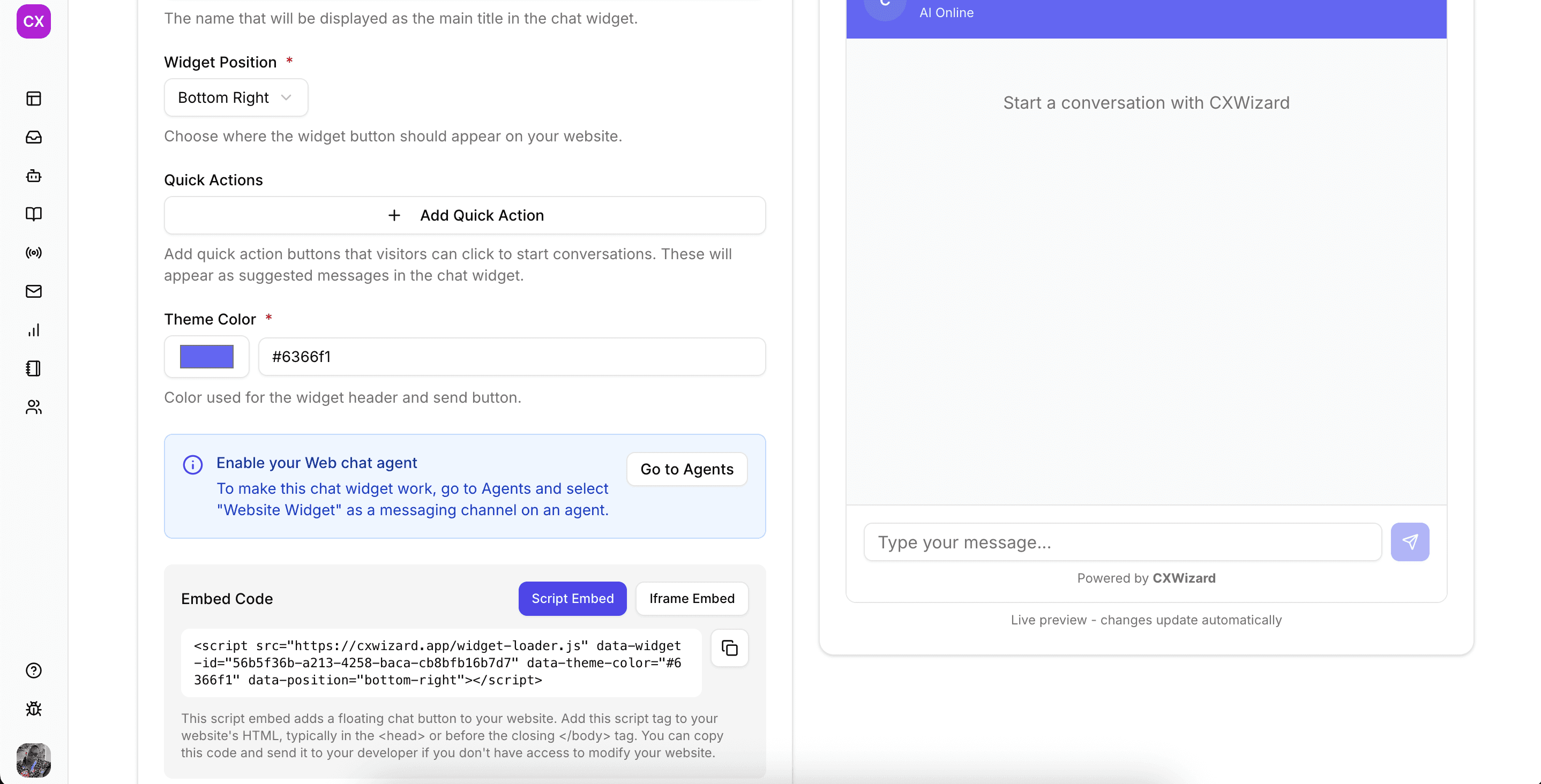
यह गाइड बताता है कि CXWizard चैट विजेट कैसे बनाएँ, एम्बेड कोड कॉपी करें और Shopify थीम में चिपकाएँ ताकि ग्राहक आपके AI एजेंट से चैट कर सकें।
भाग 1: CXWizard में चैट विजेट बनाना
- CXWizard डैशबोर्ड में Integrations → Website Widget पर जाएँ।
- या सीधे यह लिंक खोलें: https://cxwizard.app/dashboard/integrations/website-widget
- विजेट कस्टमाइज़ करें:
- नाम दें
- विजेट की पोज़िशन चुनें
- क्विक एक्शन बटन जोड़ें (वैकल्पिक, लेकिन सुझाया गया)
- थीम रंग चुनें
- Save पर क्लिक करें
सेव के बाद embed code दिखेगा। इसे कॉपी करें (भाग 2 में Shopify में चिपकाएँगे)।
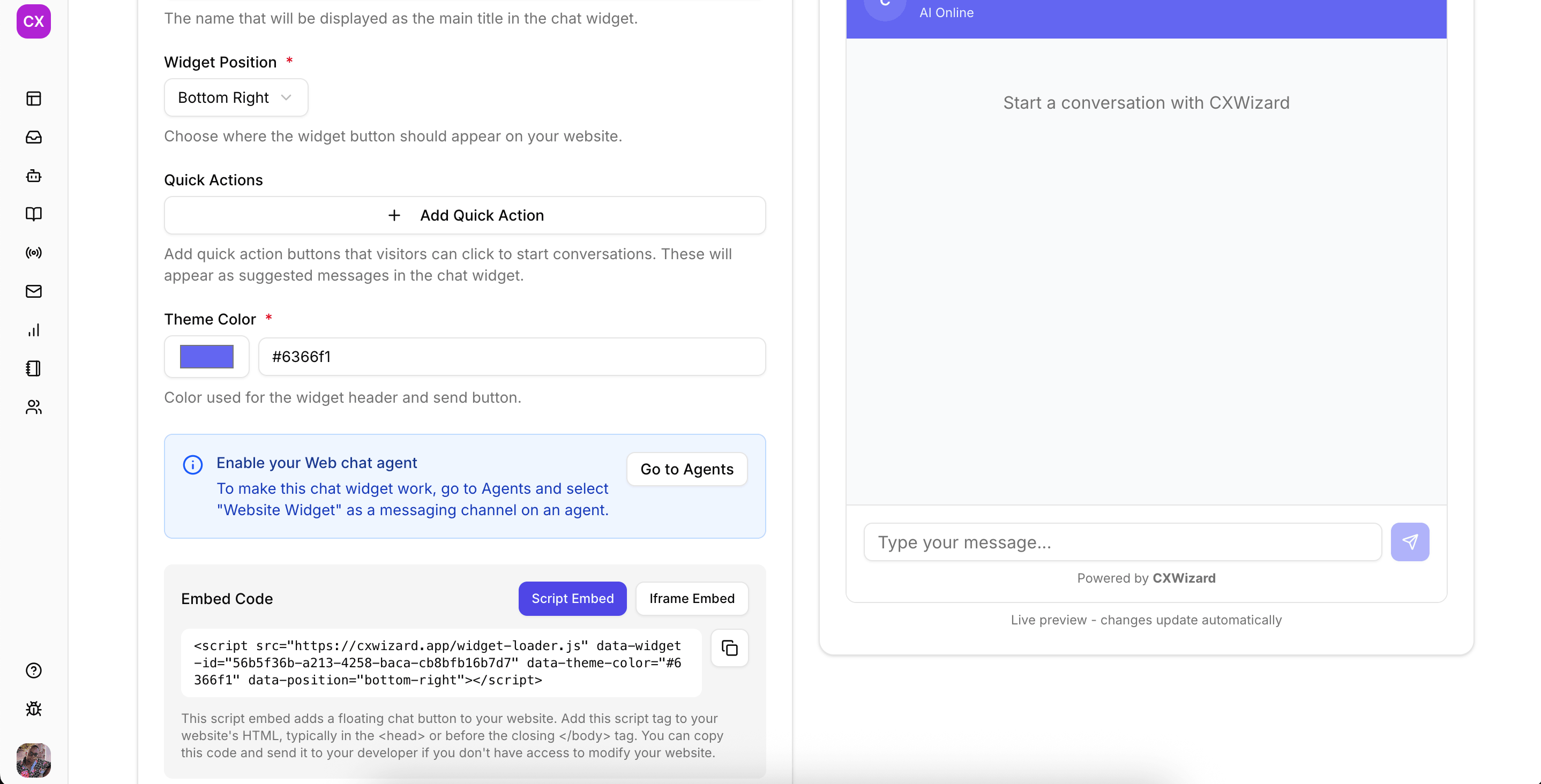
भाग 2: Shopify स्टोर में विजेट जोड़ना
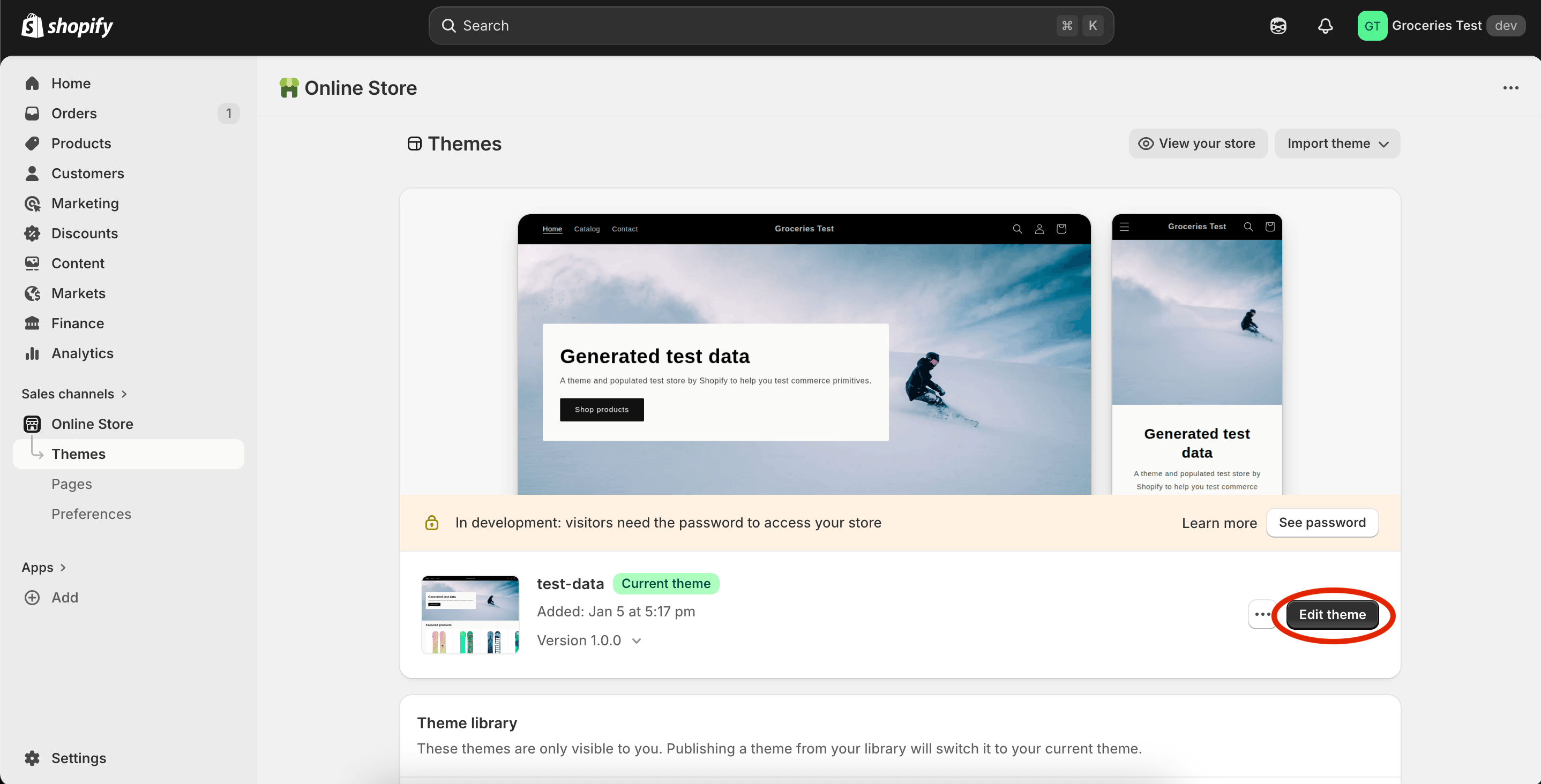
- Shopify एडमिन साइडबार में Online Store → Themes पर क्लिक करें।
- Edit theme पर क्लिक करें।
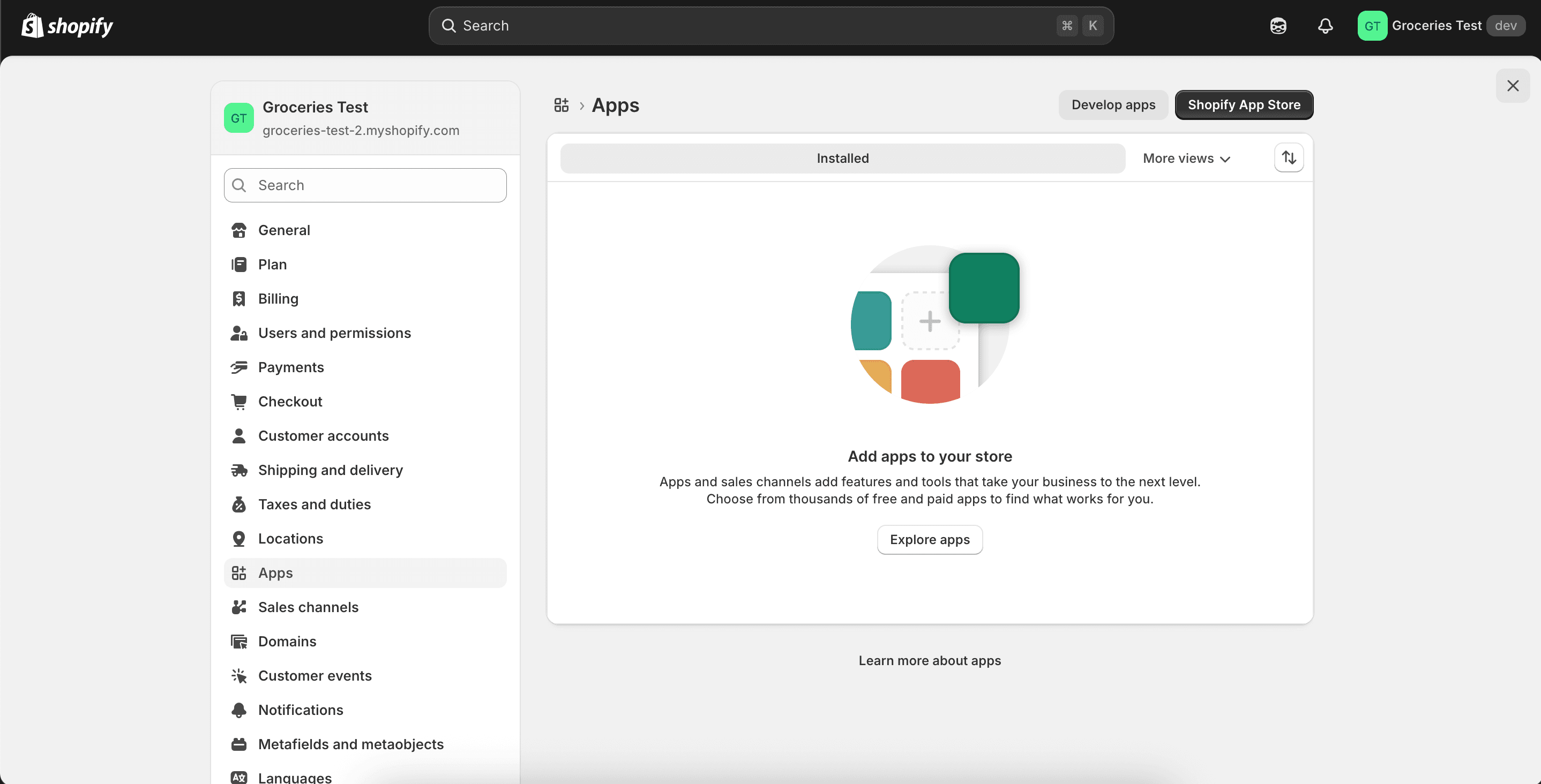
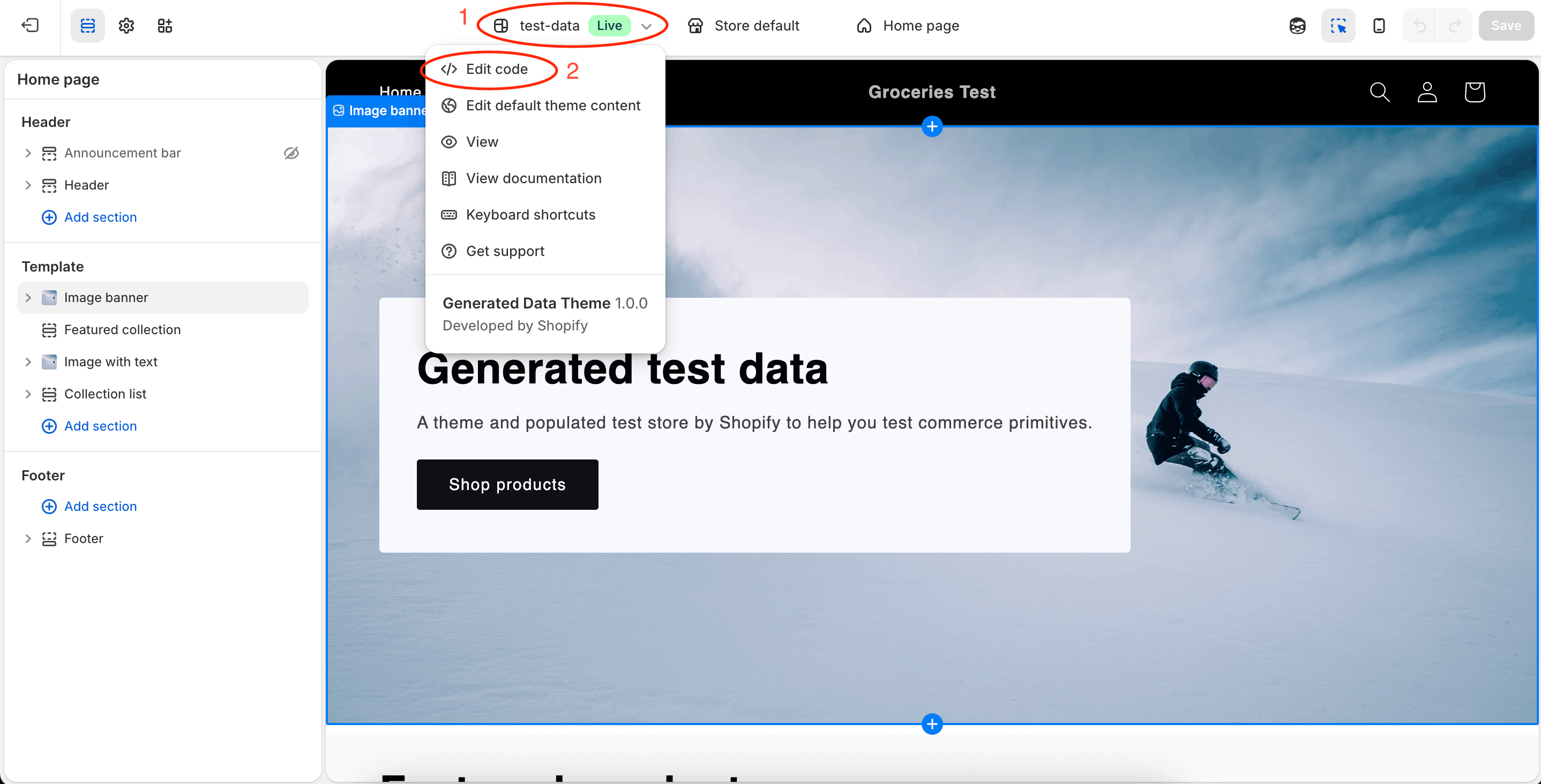
- इमेज में दिखाए अनुसार अपने स्टोर नाम वाले ड्रॉपडाउन पर क्लिक करें, फिर Edit code चुनें।
- बाईं फ़ाइल एक्सप्लोरर में:
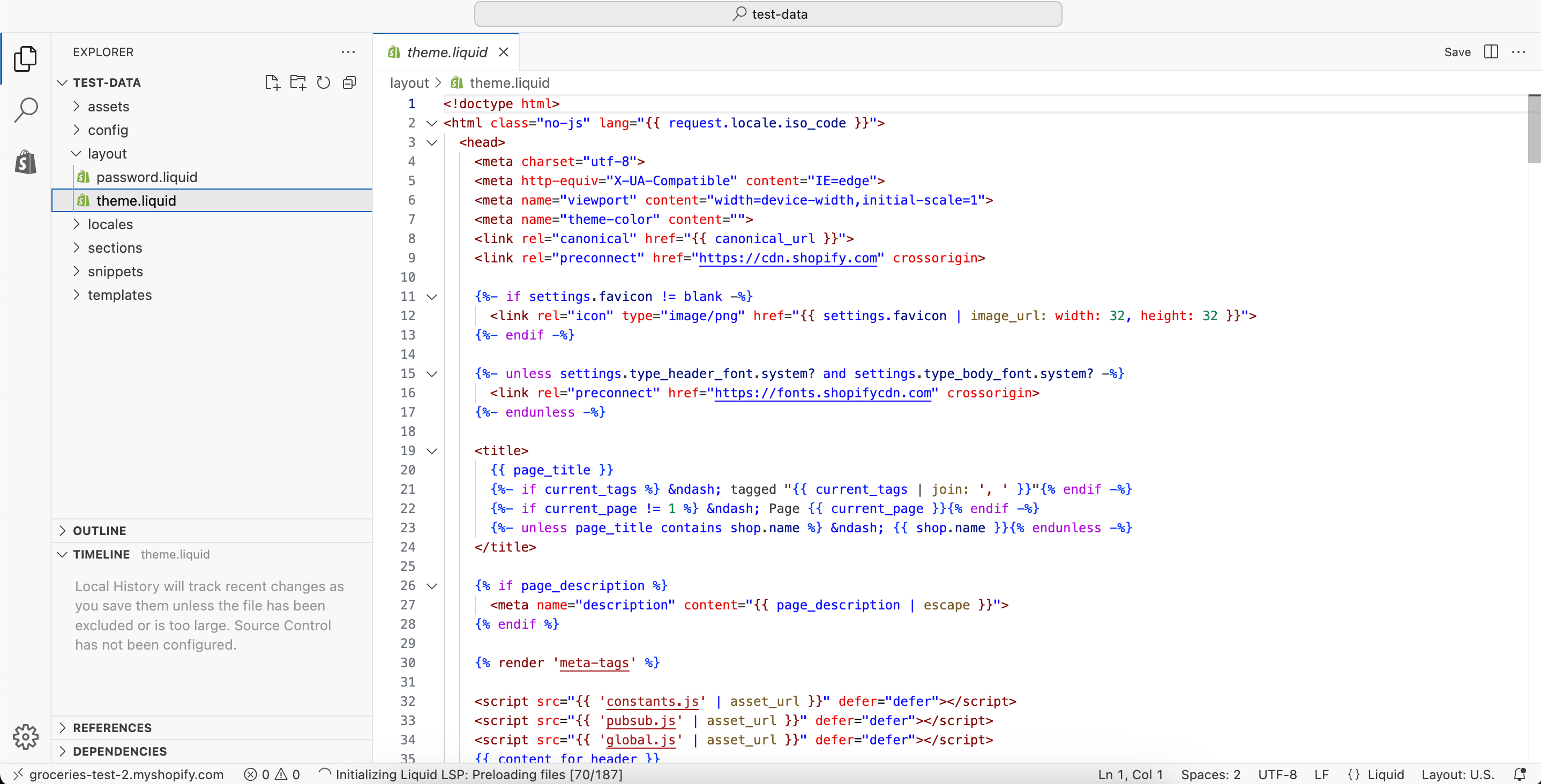
layoutफ़ोल्डर खोलेंtheme.liquidफ़ाइल पर क्लिक करें (या एडिटर सर्च से ढूँढें)
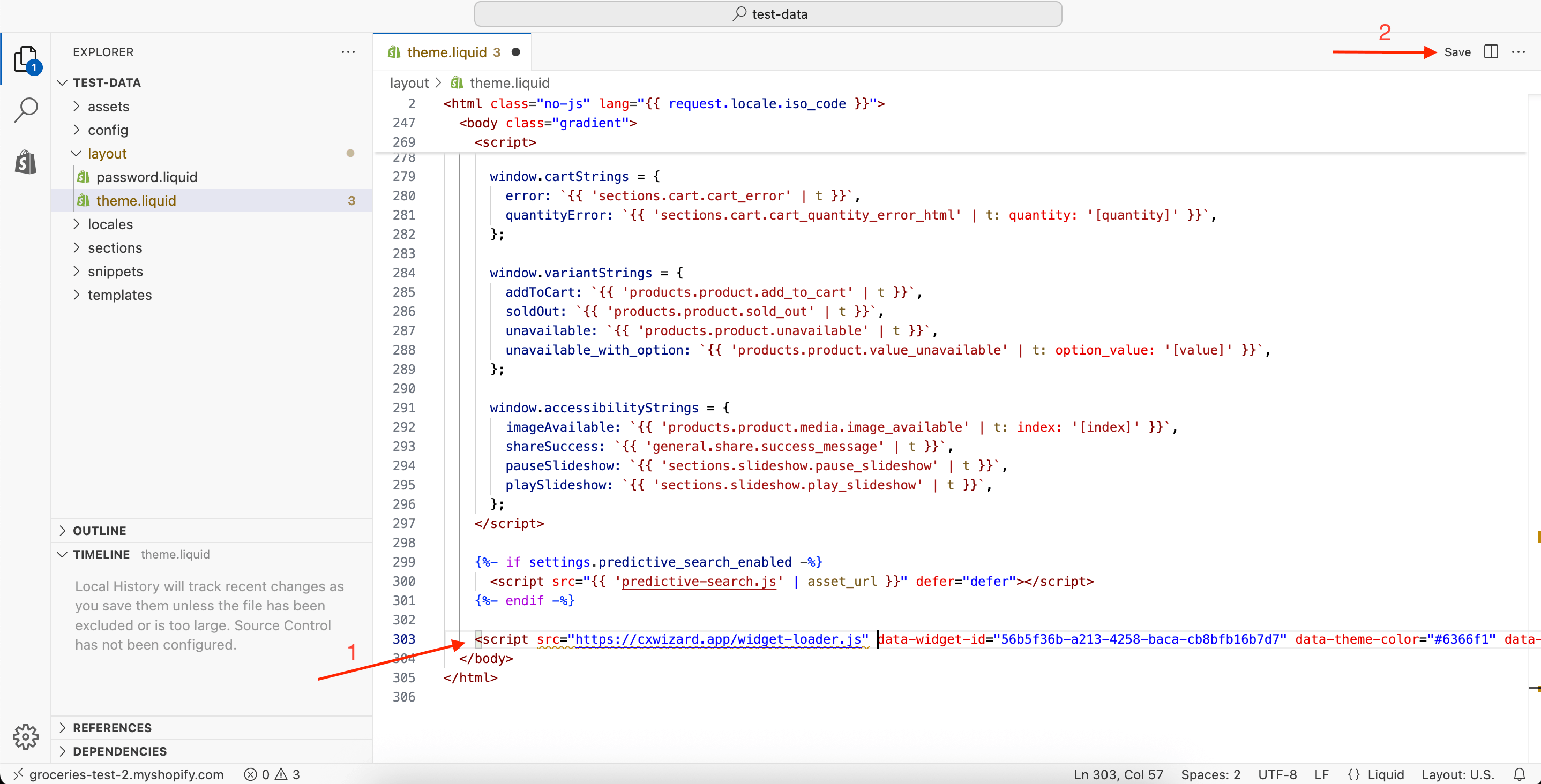
- फ़ाइल के अंत तक स्क्रॉल करें।
- CXWizard चैट विजेट का एम्बेड कोड बंद करने वाले
</body>टैग के ठीक पहले चिपकाएँ। - ऊपर दाईं ओर Save पर क्लिक करें या
Ctrl + S(Mac परCommand + S) दबाएँ।
- CXWizard चैट विजेट का एम्बेड कोड बंद करने वाले
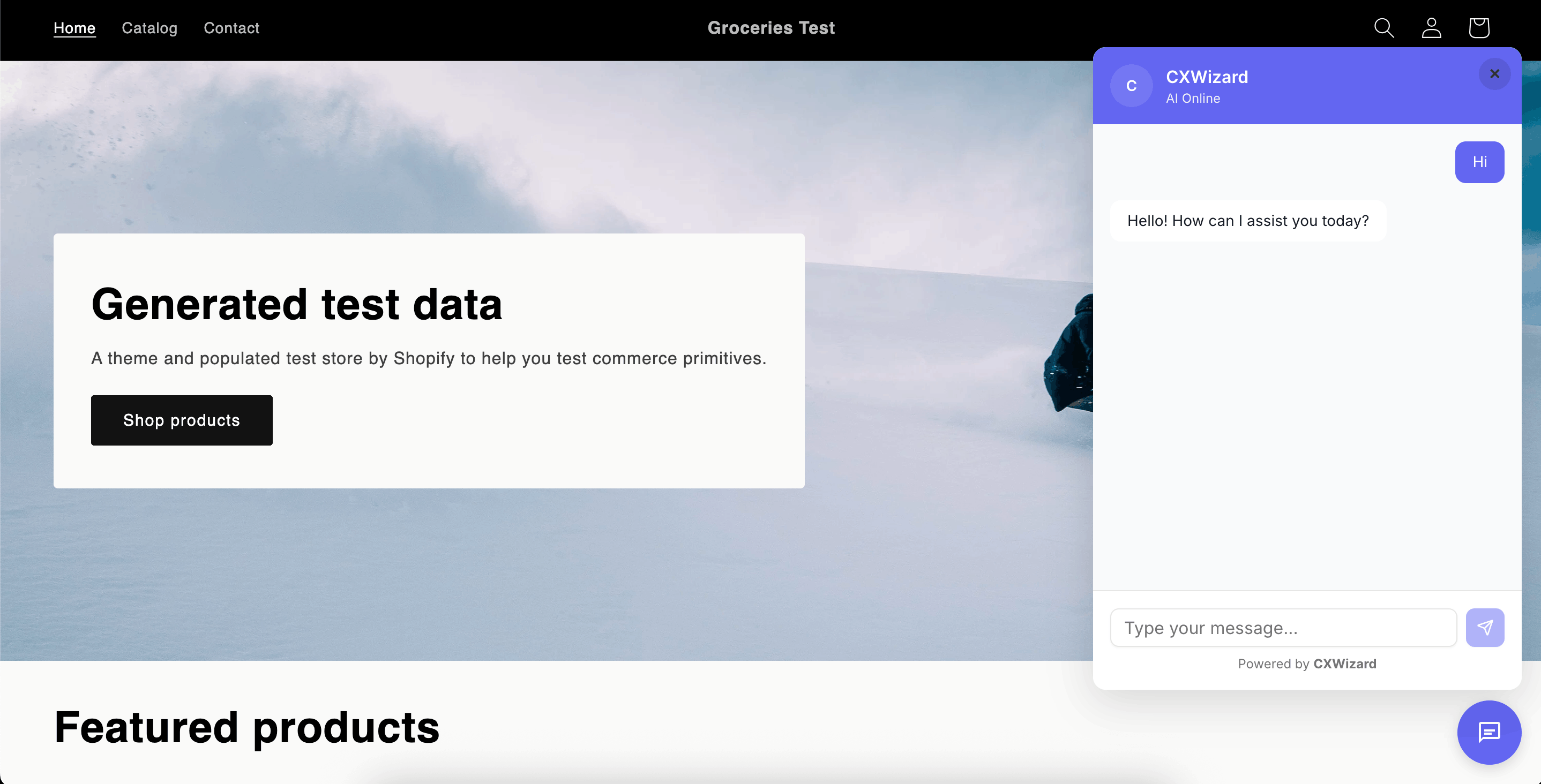
- एडिटर टैब बंद करें और अपनी Shopify स्टोरफ्रंट खोलकर चेक करें कि विजेट लोड हो रहा है।
विजेट के लिए AI चालू करना
चैट विजेट में AI चालू करने के लिए आपको एजेंट बनाना होगा और मैसेजिंग चैनल के रूप में “Website widget” चुनना होगा।
Shopify स्टोर डेटा कनेक्ट करने और उत्पाद सुझाव व ऑर्डर सहायता के लिए यह लेख देखें: अपना Shopify स्टोर CXWizard से कनेक्ट करें.