Como adicionar membros da equipe ao CXWizard
Saiba como convidar membros da equipe para o CXWizard, definir a função de cada um, alternar entre empresas e atribuir chats a um colega na caixa de entrada.
O CXWizard permite convidar colegas para que os membros da sua equipe trabalhem juntos na sua conta e respondam aos clientes.
Funções
Quando você convida alguém para sua conta do CXWizard, atribui a essa pessoa uma de duas funções.
Função Suporte
Membros da equipe com a função "Suporte" podem:
- Ver as conversas da sua "Caixa de Entrada"
- Responder aos clientes e atender os chats em andamento
Eles não podem acessar outras áreas do seu painel (agentes, base de conhecimento, marketing etc.).
Função Admin
Membros da equipe com a função "Admin" podem:
- Ver e gerenciar recursos como agentes, documentos, chats e campanhas de marketing
Membros com a função Admin não podem:
- Conectar ou desconectar integrações
- Configurar o widget de chat do site
Somente o dono da empresa pode gerenciar as integrações e o widget do site.
Passo 1: Convide um membro da equipe
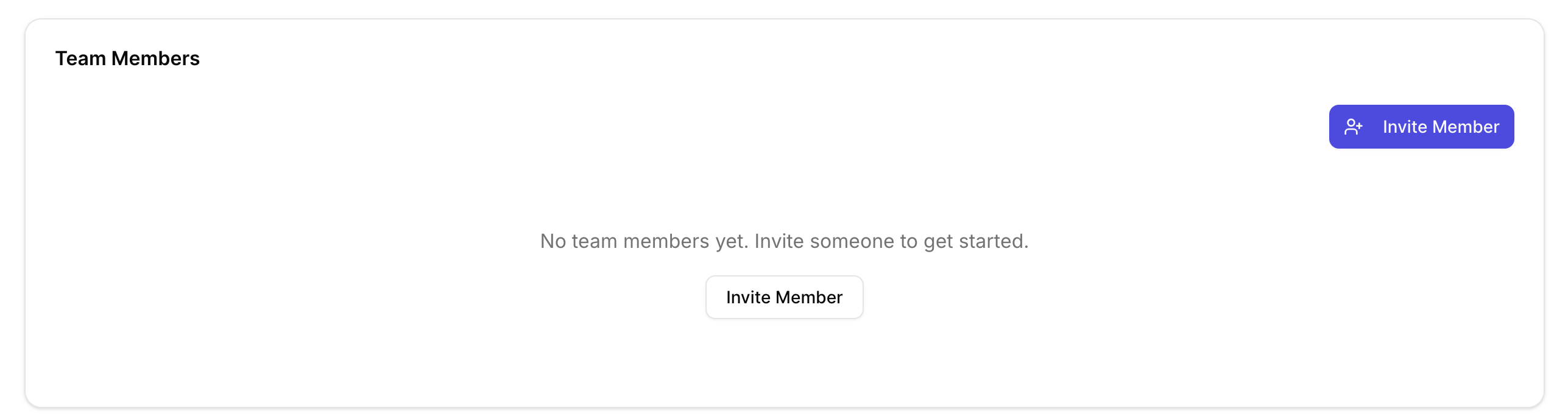
- Acesse a página de equipes
- Clique em "Convidar Membro"
- Digite o e-mail do seu colega
- Escolha a função que você quer dar ("Suporte" ou "Admin")
- Envie o convite
Quando seu colega receber o convite, ele precisa criar uma conta no CXWizard com o mesmo endereço de e-mail para aceitar.
Passo 2: Alterne entre empresas no painel
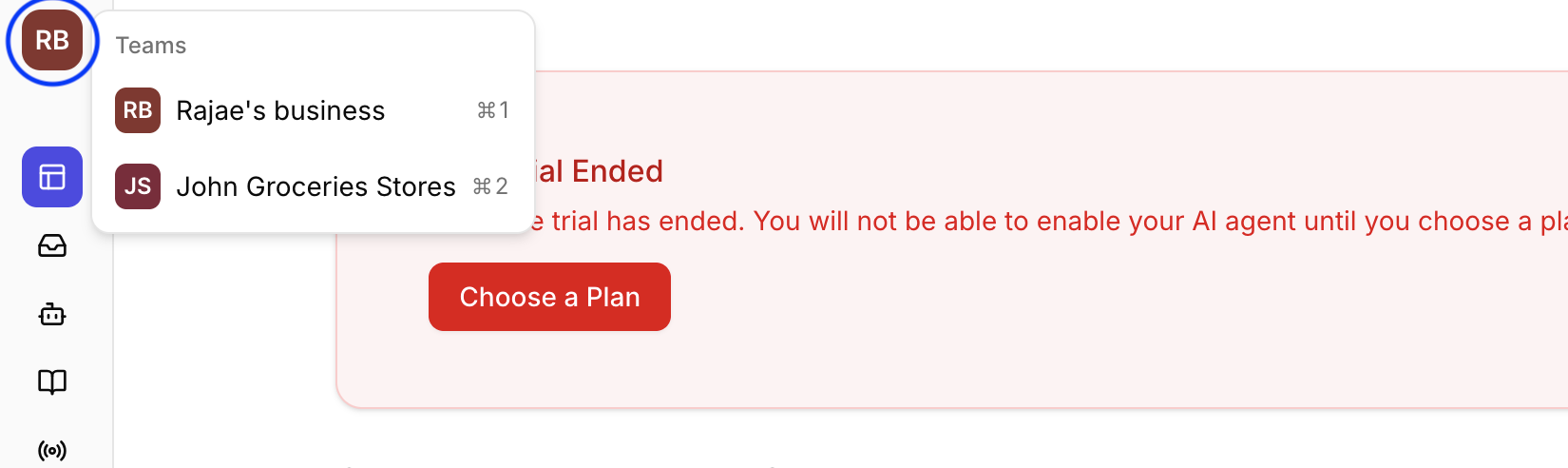
Se você foi convidado para uma empresa (ou faz parte de várias), pode alternar entre elas direto no painel. Isso ajuda quando você trabalha com várias marcas ou unidades.
Procure o seletor de empresas no painel e escolha a empresa em que quer trabalhar. Sua caixa de entrada, seus agentes e os demais dados são atualizados de acordo com a empresa selecionada.
Passo 3: Atribua um chat a um membro da equipe
O CXWizard permite atribuir uma conversa a outro colega para deixar claro quem está cuidando dela.
- Abra sua Caixa de Entrada
- Abra a conversa que você quer atribuir
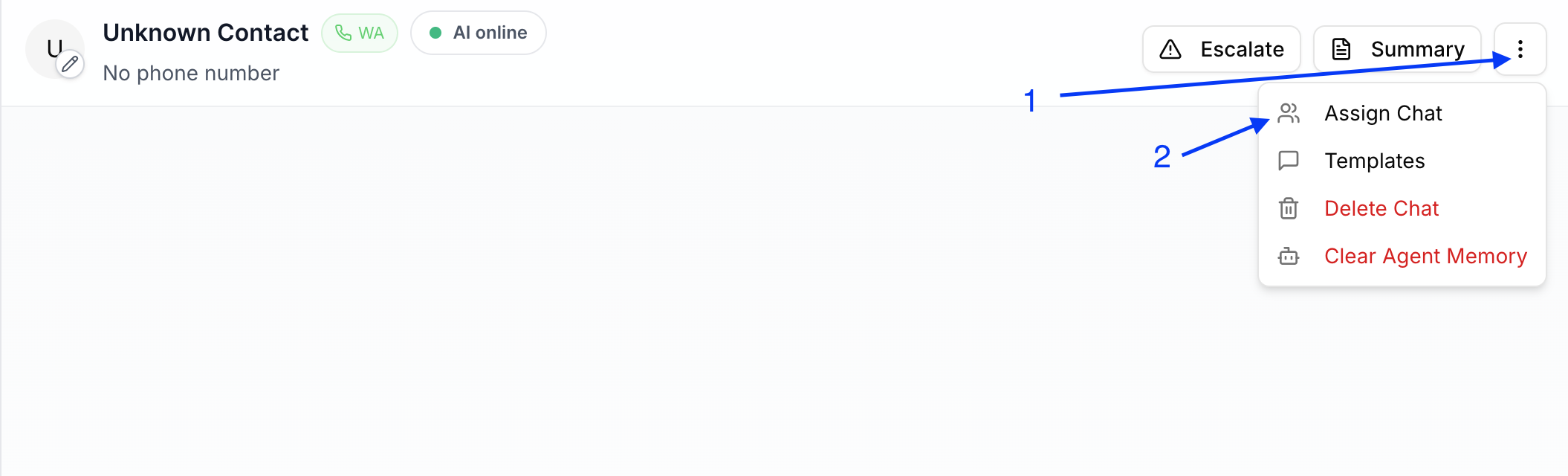
- No cabeçalho da conversa, clique nos três pontos verticais (mais opções)
- Selecione "Atribuir Chat"
- Escolha o colega que vai receber a conversa
Solução de problemas
O colega convidado não consegue aceitar o convite
- Confira se ele criou a conta no CXWizard com o mesmo e-mail exato que recebeu o convite.
Um colega diz que não consegue acessar algo
- Confirme a função que você atribuiu ("Suporte" ou "Admin").
- Lembre-se: somente o dono pode gerenciar as integrações e o widget de chat do site.