Cómo agregar miembros de tu equipo a CXWizard
Aprende a invitar a miembros de tu equipo a tu cuenta de CXWizard, asignarles un rol, cambiar entre negocios y asignar chats a un compañero desde tu bandeja.
CXWizard te permite invitar a tus compañeros para que los miembros de tu equipo colaboren en tu cuenta y respondan a los clientes.
Roles
Cuando invitas a alguien a tu cuenta de CXWizard, le asignas uno de dos roles.
Rol de soporte
Los miembros del equipo con el rol "Soporte" pueden:
- Ver las conversaciones de tu "Bandeja de entrada"
- Responder a los clientes y atender los chats en curso
No pueden acceder a otras áreas de tu panel (agentes, base de conocimiento, marketing, etc.).
Rol de administrador
Los miembros del equipo con el rol "Administrador" pueden:
- Ver y administrar recursos como agentes, documentos, chats y campañas de marketing
Los miembros con rol de administrador no pueden:
- Conectar ni desconectar integraciones
- Configurar el widget de chat web
Solo el dueño del negocio puede administrar las integraciones y el widget del sitio web.
Paso 1: Invita a un miembro del equipo
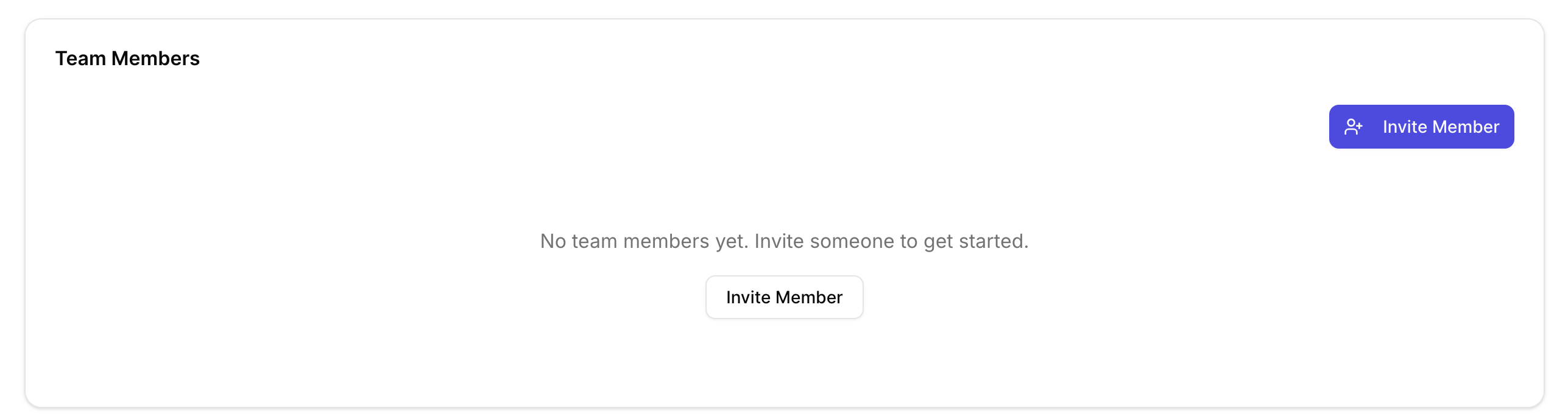
- Entra a tu página de Equipos
- Haz clic en "Invitar Miembro"
- Escribe el correo electrónico de tu compañero
- Elige el rol que quieres otorgarle ("Soporte" o "Administrador")
- Envía la invitación
Cuando tu compañero reciba la invitación, debe crear una cuenta de CXWizard con el mismo correo electrónico para aceptarla.
Paso 2: Cambia de negocio en el panel
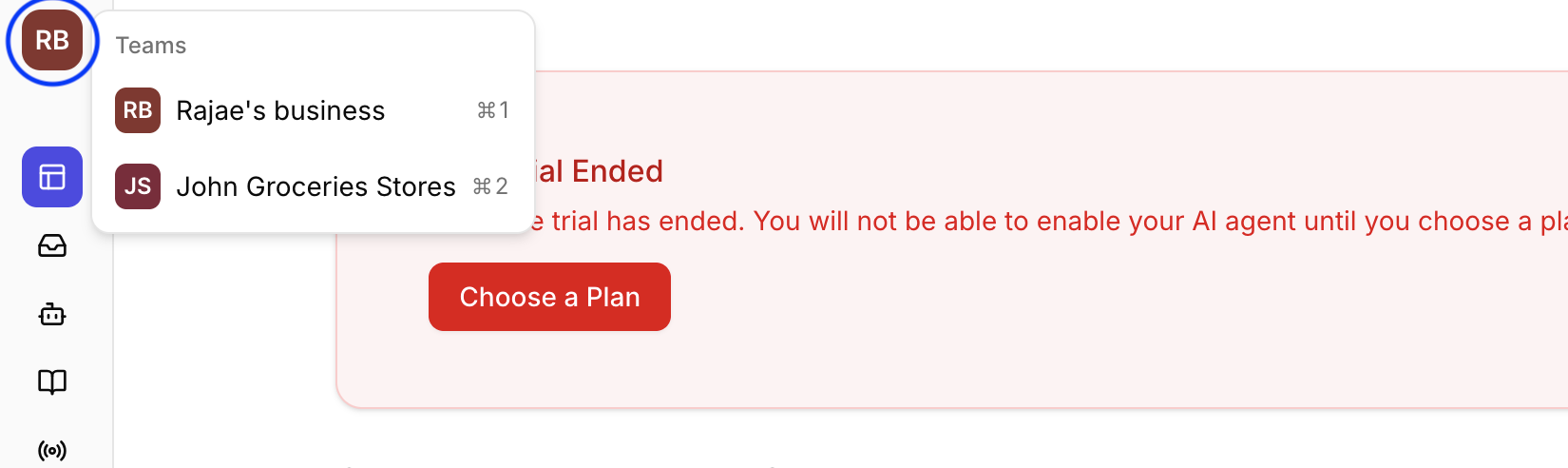
Si te invitaron a un negocio (o perteneces a varios negocios), puedes cambiar entre ellos directamente desde tu panel. Esto es útil cuando colaboras con varias marcas o sucursales.
Busca el selector de negocios en tu panel y elige el negocio en el que quieres trabajar. Tu bandeja de entrada, tus agentes y el resto de tus datos se actualizan según el negocio seleccionado.
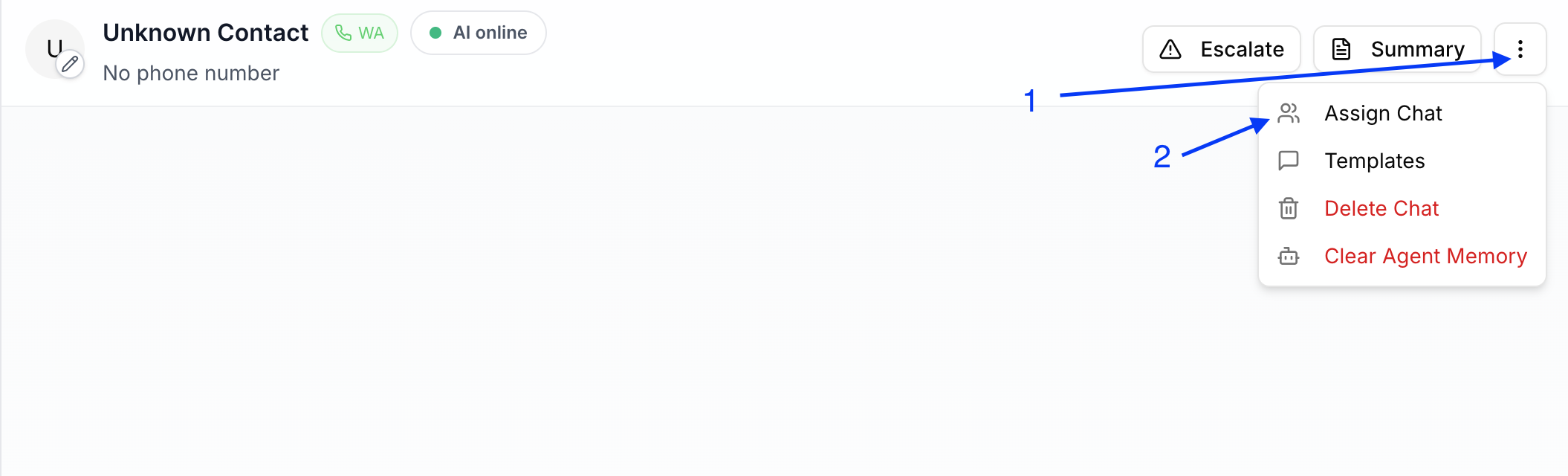
Paso 3: Asigna un chat a un miembro del equipo
CXWizard te permite asignar una conversación a otro compañero para que quede claro quién la está atendiendo.
- Abre tu Bandeja de entrada
- Abre la conversación que quieres asignar
- En el encabezado de la conversación, haz clic en los tres puntos verticales (más opciones)
- Selecciona "Asignar Chat"
- Elige al compañero al que se la quieres asignar
Solución de problemas
El compañero invitado no puede aceptar la invitación
- Asegúrate de que haya creado su cuenta de CXWizard con el mismo correo exacto que recibió la invitación.
Un compañero dice que no puede acceder a algo
- Confirma el rol que le asignaste ("Soporte" o "Administrador").
- Recuerda: solo el dueño puede administrar las integraciones y el widget de chat web.