Cómo conectar tu cuenta de WhatsApp Business a CXWizard
Conecta tu cuenta de WhatsApp Business a CXWizard con la plataforma oficial de Meta: elige tu Business Portfolio, verifica tu número y activa tu agente de IA.
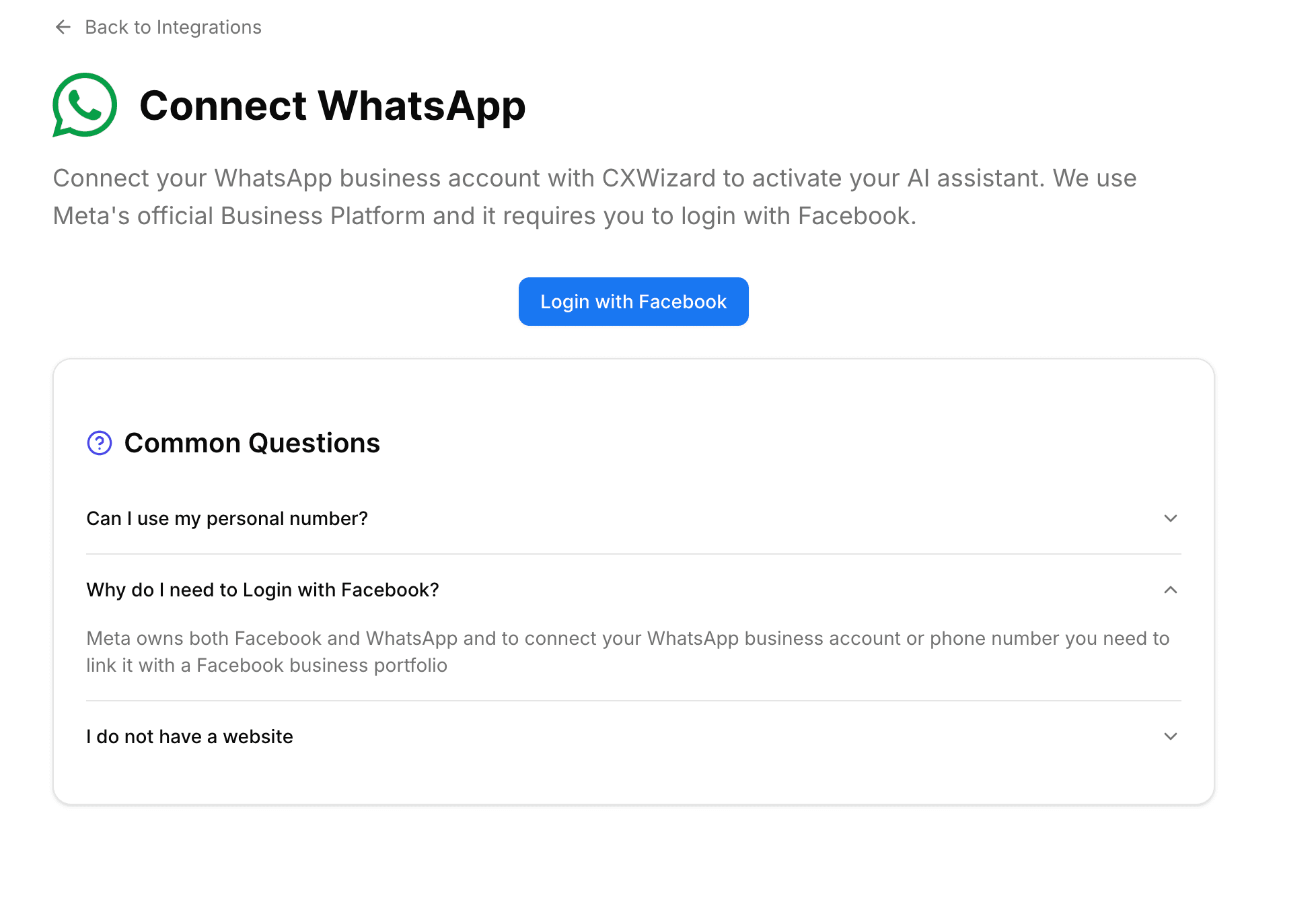
CXWizard usa la plataforma oficial para empresas de Meta para conectar WhatsApp. Para configurarlo, inicias sesión con Facebook y creas o seleccionas un Business Portfolio (portafolio comercial), que quedará vinculado a la cuenta de WhatsApp Business, nueva o existente, que vas a conectar.
Entra a la pantalla de integración de WhatsApp para empezar a conectar tu cuenta de WhatsApp.
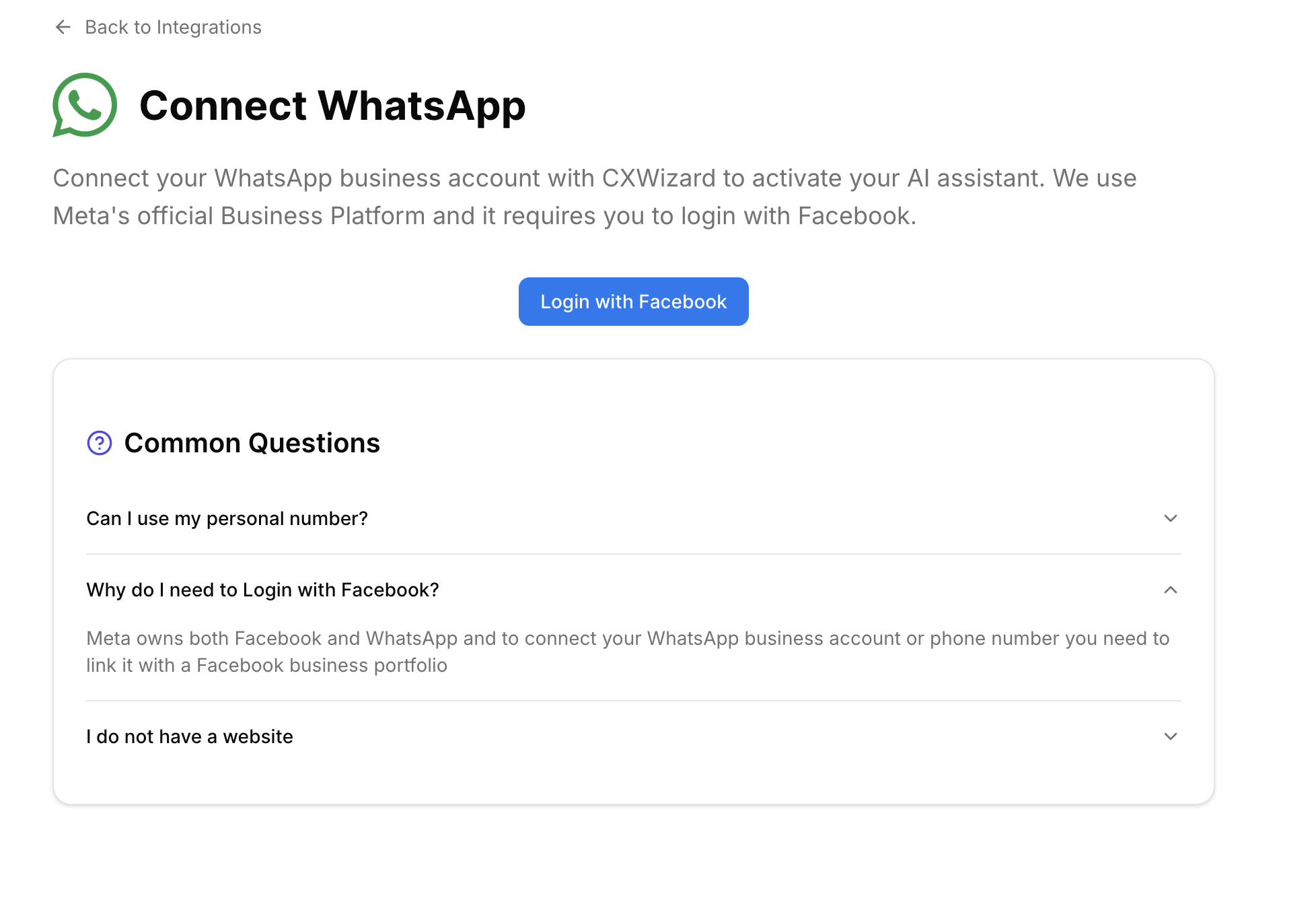
Paso 1: Inicia sesión con Facebook y selecciona un Business Portfolio
Primero, inicia sesión en la cuenta de Facebook de tu negocio, o crea una si todavía no tienes.
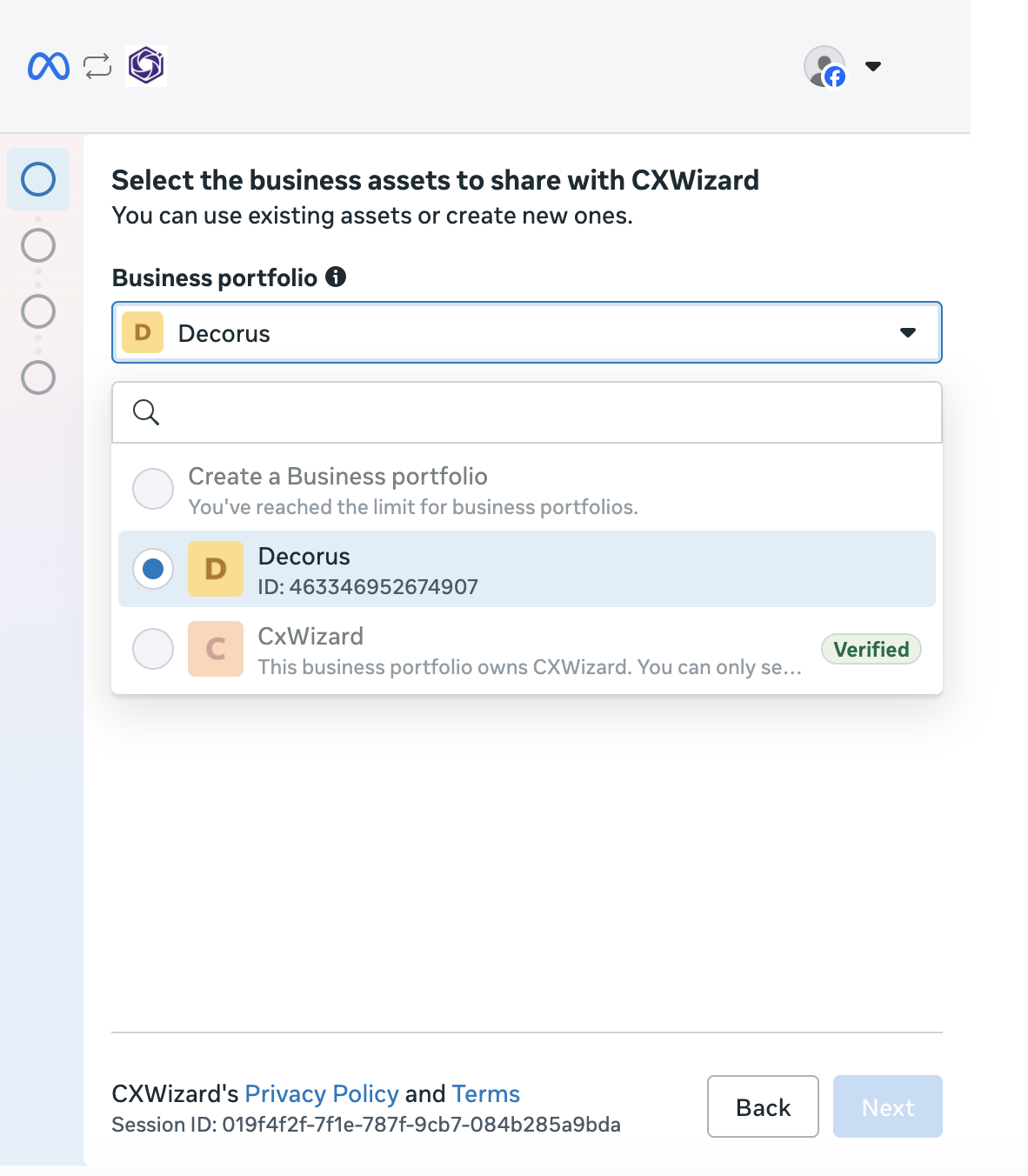
Después, selecciona un Business Portfolio existente o crea uno nuevo. Un Business Portfolio te ayuda a administrar cuentas publicitarias, páginas de Instagram y Facebook, cuentas de WhatsApp Business y otros activos comerciales de Meta.
Haz clic en el menú desplegable Business Portfolio. Verás opciones para seleccionar un portafolio existente o crear uno nuevo.
Paso 2: Elige cómo conectar tu cuenta de WhatsApp Business
Después de seleccionar un Business Portfolio, Meta te preguntará cómo quieres conectar tu cuenta de WhatsApp Business. Verás dos opciones:
- Connect a WhatsApp Business app: vincula un número existente de la app de WhatsApp Business para celular.
- Create a WhatsApp Business account: registra un número a través de la API de WhatsApp Cloud.
Elige la opción Connect a WhatsApp Business app si ya tienes instalada la app de WhatsApp Business en tu celular y el número de teléfono de tu negocio está activo en ella. Después de conectarla, puedes responder desde la bandeja de entrada de CXWizard, usar respuestas asistidas por IA y enviar campañas de marketing, y seguir usando la app del celular cuando la necesites.
Sin embargo, para negocios medianos y en crecimiento, la opción de la API suele ser la mejor a largo plazo. La Cloud API está pensada para un mayor volumen de mensajes y no depende de que un solo celular esté en línea, lo que facilita que varios miembros de tu equipo respondan desde la bandeja de entrada compartida de CXWizard sin pelearse por un solo dispositivo. También crece mejor a medida que agregas flujos de automatización con IA, campañas de marketing y miembros del equipo, que se vuelven más difíciles de manejar cuando todo pasa solo por la app de WhatsApp Business para celular.
Si ya tienes una cuenta de WhatsApp Business en la app para celular, tendrás que eliminar esa cuenta en la app y luego seguir los pasos de la Opción B de abajo para crear una nueva cuenta de WhatsApp Business con la API.
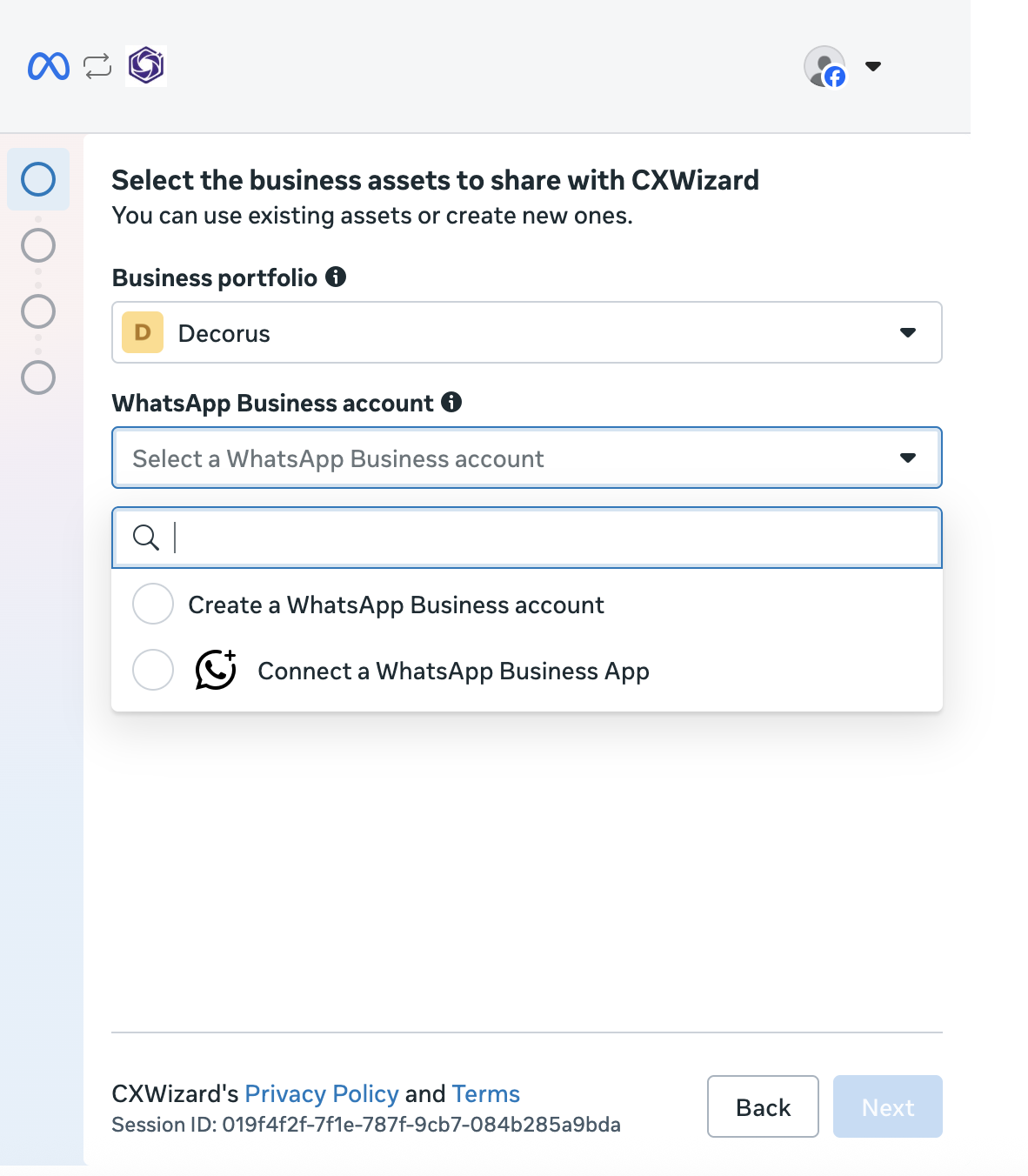
Opción A: Conecta con la app de WhatsApp Business para celular
Elige Connect a WhatsApp Business app si el número de teléfono de tu negocio ya está configurado en la app de WhatsApp Business para celular.
- Ingresa tu número de teléfono.
- Completa los pasos de verificación, que incluyen escanear un código QR con la app de WhatsApp Business en tu celular.
Opción B: Crea una cuenta de WhatsApp Business con la API
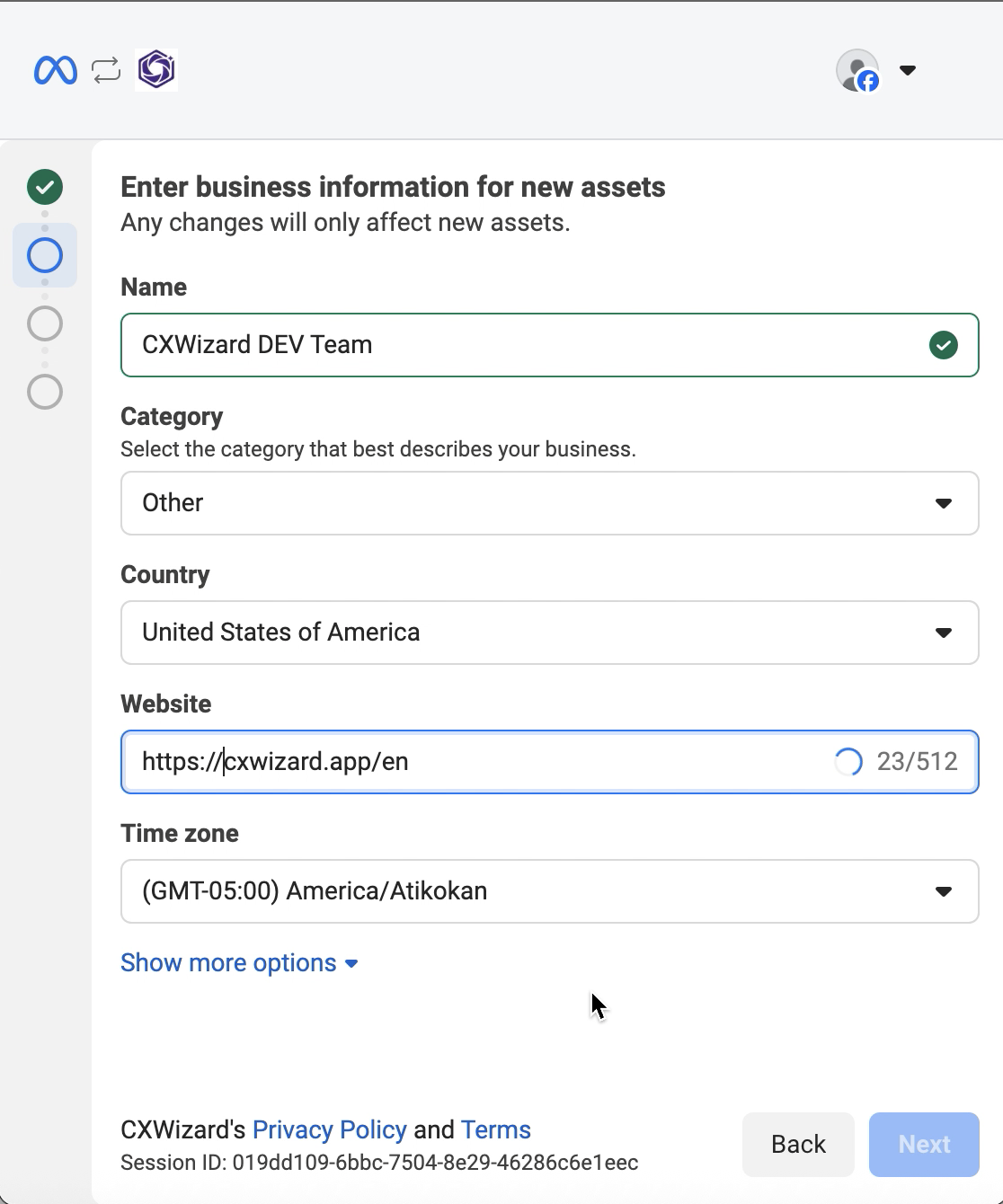
Elige Create a WhatsApp Business account si vas a registrar un número nuevo a través de la API. Luego:
- Ingresa la información de tu negocio.
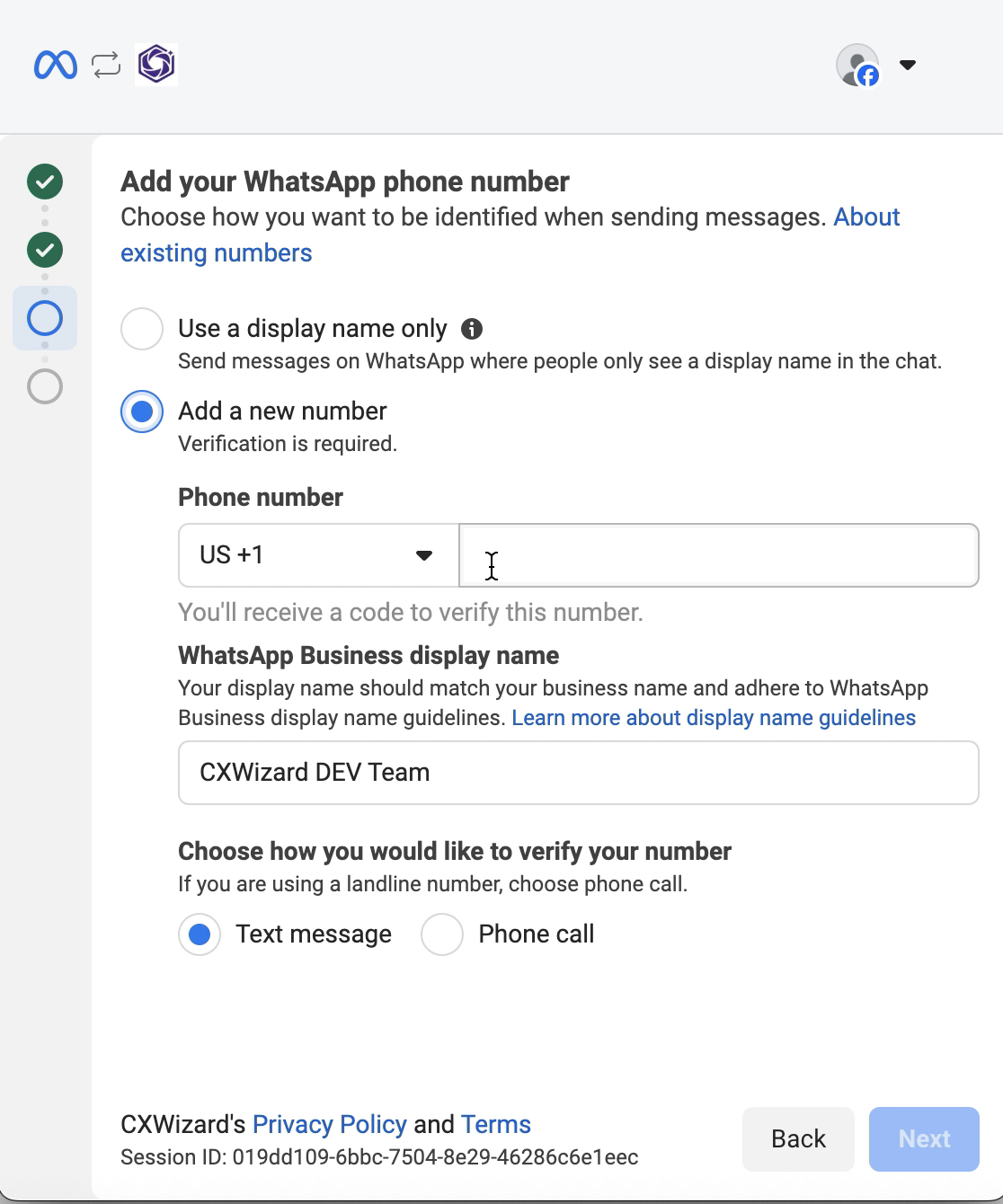
- Selecciona Add a new number.
- Ingresa el código de verificación que llega a tu dispositivo.
Nota: si ya creaste una cuenta de WhatsApp Business y conectaste un número de teléfono, verás ese activo en el menú desplegable. Solo selecciónalo; no tendrás que volver a crear la cuenta ni a verificar el número.
Paso 3: Termina la verificación y completa el proceso
Una vez verificado tu número, completa los pasos restantes del flujo. Tu cuenta de WhatsApp Business quedará conectada a CXWizard.
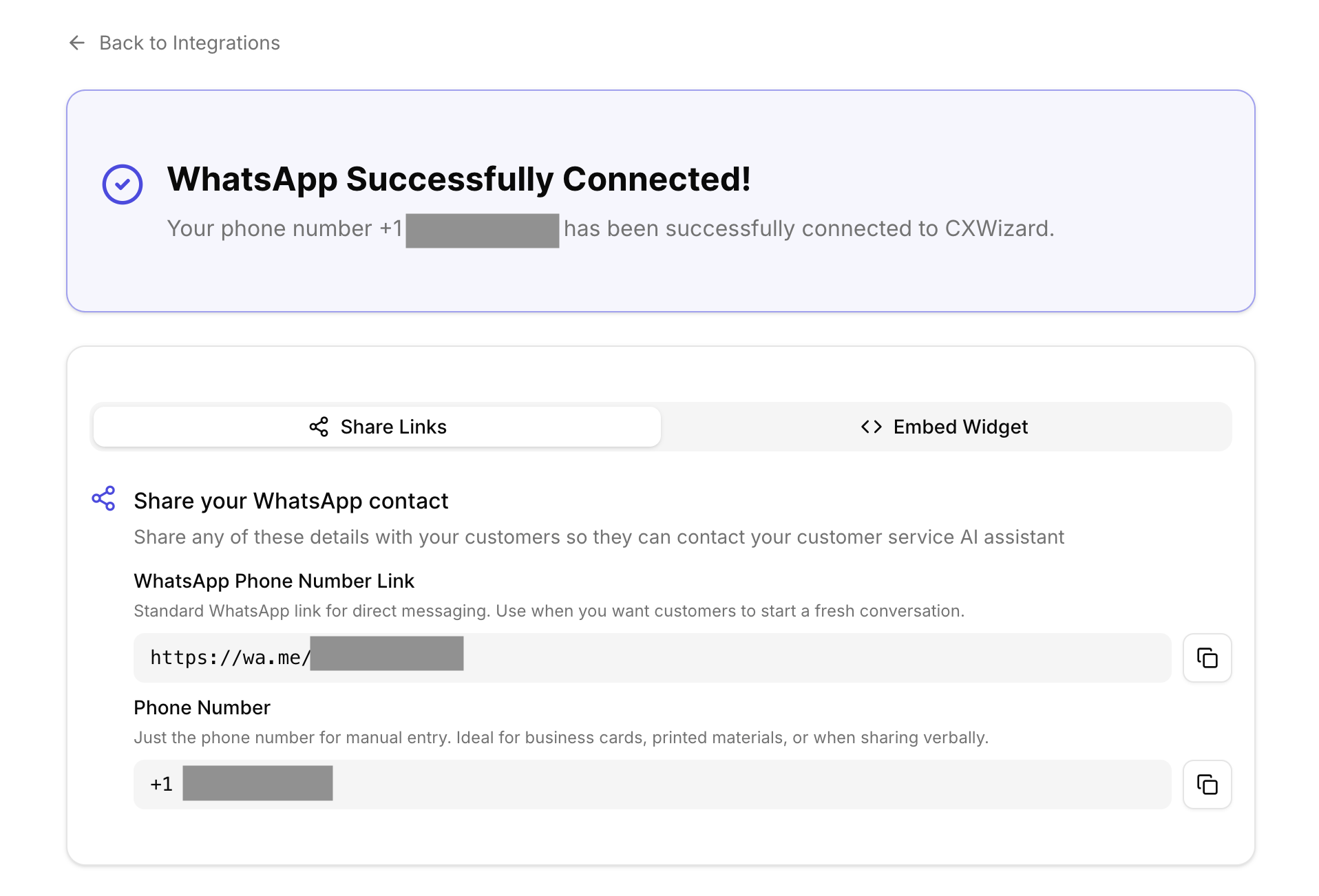
Siguientes pasos
Con WhatsApp ya conectado, completa estas tareas para que tus mensajes funcionen de forma confiable a medida que creces:
- Crea tu agente de IA. Entra a la pestaña "Agentes" de tu panel de CXWizard para crear y activar tu agente de IA. Así tu agente podrá responder los mensajes de tus clientes en WhatsApp usando tu base de conocimientos y tus integraciones conectadas.
- Agrega un método de pago. Agrega una tarjeta a tu cuenta de WhatsApp Business en Meta Business Manager. Meta cobra la entrega de mensajes por separado de tu suscripción a CXWizard. Sigue la guía How to Add a Payment Method to Your WhatsApp Business Account (en inglés).
- Verifica tu negocio en Meta (opcional). Completa la verificación del negocio en Meta para acceder a límites y niveles de mensajería más altos a medida que crece tu volumen.
Tutoriales relacionados
- How to Add a Payment Method to Your WhatsApp Business Account (en inglés): agrega una tarjeta en Meta Business Manager para que Meta pueda cobrarte los mensajes de WhatsApp.
- Precio por mensaje de la API de WhatsApp: conoce cómo se cobran los mensajes de marketing, utilidad y servicio.
- Cómo migrar tu cuenta de WhatsApp Business a CXWizard: mueve a CXWizard un número de la API de WhatsApp Business que tienes con otro proveedor.
- Cómo empezar con CXWizard: configura tu agente de IA, conecta tus canales y empieza a gestionar las conversaciones con tus clientes.
- Cómo agregar miembros del equipo a CXWizard: invita a tus compañeros para que tu equipo colabore en WhatsApp y otros canales.
- Guía oficial de Meta para verificar tu negocio: aprende a verificar tu negocio en Meta.